IPhoneストレージを増やす裏技と本体容量の真相【2026決定版】
シャッターチャンスの瞬間に突然画面へ表示される「ストレージの空き領域がありません」という非情な警告メッセージ。iOSアップデートが容量不足で進まなかったり、撮りためた写真や動画で端末が悲鳴を上げていたりするトラブルは、現代のスマートフォン利用者にとって最大のストレス要因の一つです。
「買い替えるときにケチらず大容量モデルを選べばよかった」と後悔する声が絶えない中、ネット上では本体容量を後から物理的に増設できるかのような真偽不明の情報も飛び交っています。本記事では、ITジャーナリストの視点から噂の真相を客観的事実に基づき検証するとともに、課金を最小限に抑えつつ今すぐ空き容量を劇的に生み出す実践的なテクニックを体系的に解説します。
📌 【この記事の重要ポイントまとめ】
- 要点1:iPhoneの物理的な本体ストレージ(内蔵ROM)を後から改造・増設することは構造上不可能であり、ネットの改造情報は重大な故障・保証失効リスクを伴う。
- 要点2:「システムデータ」の肥大化やLINE・ブラウザの蓄積キャッシュ、使っていないアプリの自動整理を実行するだけで、数GB〜数十GBの空き容量を即座に復元できる。
- 要点3:iCloudの賢いプラン選択と「写真の最適化」、または高速外付けメディアの併用により、端末を買い替えることなく快適な動作環境を維持できる。
噂の真偽を徹底検証|iPhone本体容量を後から増やす裏ワザの真相
動画投稿サイトや一部のSNSでは、特殊な機器を用いてiPhoneの基板(ロジックボード)からストレージチップを取り外し、大容量フラッシュメモリへ換装する海外の改造動画が数十万回再生されるなど話題を集めることがあります。これを見て「業者に頼めば本体容量を後から増やせるのではないか」と期待するユーザーも少なくありません。
しかし、結論から申し上げれば、iPhone本体容量を後から増やす裏ワザの真相は「一般ユーザーにとって実用性ゼロの危険な行為」です。Appleのハードウェア設計において、プロセッサ(Aシリーズ / Mシリーズチップ)と内蔵ストレージは高度なセキュリティチップ(Secure Enclave)を介して厳密にシリアル番号で暗号化・紐付けられています。非正規のメモリ換装を行えば、iOSのアップデート時に端末が完全に文鎮化(起動不能)するだけでなく、Apple公式の保証や修理受付資格を永久に剥奪されます。
したがって、現実的かつ安全なiPhoneストレージ容量不足の解消法とは、ハードウェアを弄ることではなく、ソフトウェア的な無駄データの徹底排除、クラウドサービスの最適化、そして物理的な外部メディアの活用という3つのアプローチに集約されます。

【2026年最新】iPhoneシステムデータその他を減らす方法と即効クリーンアップ術
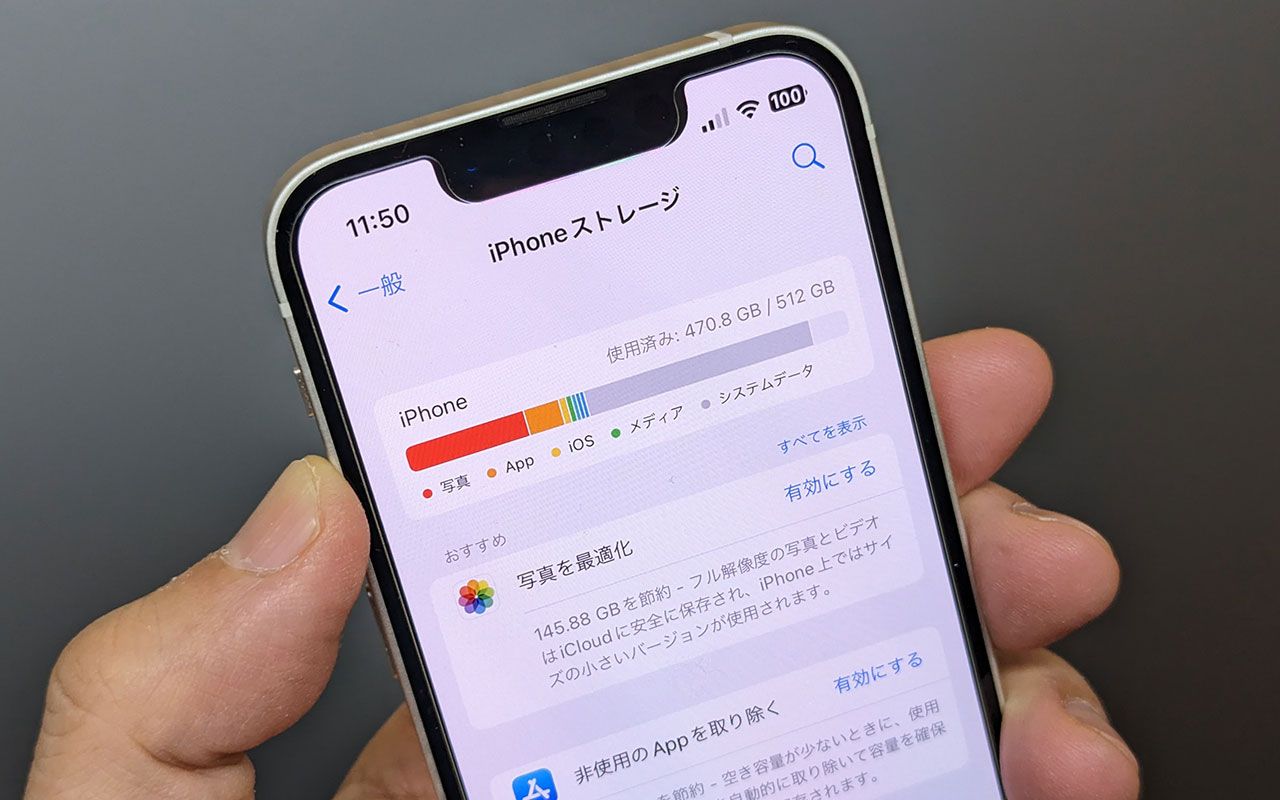
設定アプリの「一般」>「iPhoneストレージ」を開いた際、バーグラフの末尾に居座る灰色の項目「システムデータ(旧:その他)」が数十GBも占有していて途方に暮れた経験はないでしょうか。この領域にはOSのログ、一時キャッシュファイル、ストリーミング再生のバッファなどが蓄積されています。これらを効率的に削ぎ落とす2026年最新iPhone空き容量を増やす裏技を順を追って実行していきましょう。
1. LINEキャッシュデータの削除方法
日本国内で最もストレージを圧迫しやすいアプリがLINEです。トークルームで送受信した画像や動画、スタンプのキャッシュは、放置するとあっという間に10GBを超えるケースが珍しくありません。
LINEアプリ内の「設定(歯車マーク)」>「データの削除」を開き、「キャッシュ」の項目横にある「削除」をタップします。この操作によってトーク履歴や写真データそのものが消えることはありません。一時的に端末へ保存されていた読み込み用データのみがクリアされ、数秒で膨大なスペースが解放されます。
2. Safariブラウザの履歴とキャッシュクリア
日常的にウェブ検索を利用していると、ブラウザの一時ファイルがギガバイト単位で蓄積されます。設定アプリから「Safari」>「履歴とWebサイトデータを消去」を選択することで、不要な閲覧ゴミを一括排除できます。頻繁にアクセスするサイトの再ログインが必要になる場合があるため、パスワード管理を確認した上で定期的に実行するのが理想的です。
3. メッセージや添付ファイルの自動削除設定
標準の「メッセージ(iMessage)」アプリで高画質な写真や動画を受信し続けている場合、設定アプリの「メッセージ」>「メッセージの残す期間」をデフォルトの「無期限」から「1年」または「30日」に変更してください。期限が過ぎた古い添付ファイルが自動消去され、恒久的な容量節約につながります。
4. システムデータを強制リフレッシュする強制再起動
不要なキャッシュを削除した後は、端末を一度「強制再起動」させます。メモリ上に残存していた一時ファイルがOSによって自動整理され、肥大化していたシステムデータの表示が適正なサイズへ一気に縮小します。
【容量激変】写真と動画の最適化とクラウドバックアップの正しい手順
iPhoneのストレージ占有率で大半を占めるのが、高精細な4K動画やProRAW写真です。大切な思い出を1枚も消すことなく本体ストレージを空けるための決定打が、写真と動画の最適化とクラウドバックアップの連携設定です。
設定アプリ上部のユーザー名>「iCloud」>「写真」と進み、「このiPhoneを同期」をオンにした上で、必ず「iPhoneのストレージを最適化」にチェックを入れてください。
この機能を有効化すると、端末内には画面表示用の軽量なサムネイルのみが保存され、元サイズのオリジナル高画質データはAppleのクラウドサーバーへ安全に退避されます。写真を開いたり編集したりする瞬間にオリジナルが自動ダウンロードされる仕組みのため、画質劣化の心配なく、写真アプリが占有する容量を従来の約10分の1から20分の1程度まで圧縮することが可能です。
さらに、日常的に使っていないアプリを賢く管理するために、設定アプリの「App Store」にある「非使用のAppを取り除く」を有効化する設定手順も欠かせません。この設定をオンにしておけば、書類やセーブデータは保持されたまま、アプリの本体プログラムのみが自動的にアンインストールされ、ホーム画面のアイコンをワンタップするだけでいつでも再ダウンロードして復帰できます。

【徹底比較】iCloud追加購入 vs 外付けメディアの費用対効果
空き容量を恒久的に確保する手段として、月額課金でクラウドを拡張する「iCloud+」と、物理的に接続する「外部ストレージ」のどちらを選ぶべきか悩むユーザーは非常に多く存在します。それぞれの特徴、実質コスト、向いている利用シーンを詳細に比較しました。
| 項目 | 詳細・数値データ | 一般的な基準・相場 | 編集部の見解・評価 |
|---|---|---|---|
| iCloud+ 50GBプラン | 月額150円(年額1,800円) | ライトユーザー向け標準 | 缶コーヒー1本分の出費で日々の警告ストレスから完全に解放される最も手軽な選択肢。 |
| iCloud+ 200GB / 2TB | 200GB:月額450円 2TB:月額1,500円 | ファミリー共有・写真愛好家向け | 家族最大5人と容量をシェア可能。1人頭のコストパフォーマンスが極めて高い。 |
| iPhone対応外付けUSBメモリ / SDカード | 128GB〜512GB:約3,500円〜9,000円(買い切り) | 物理バックアップ・大容量動画保存 | USB-C搭載モデルなら直挿しで高速転送可能。月額固定費を一切かけたくない層に最適。 |
| サードパーティ製無料クラウド | Googleドライブ(15GB無料) Amazon Photos(プライム会員無制限) | 併用サブストレージ | 写真の自動同期先として優秀。iCloudの無料枠(5GB)を圧迫させないための補完に有効。 |
iCloudストレージ追加購入と料金プランの改定状況や各社仕様を総合すると、日常のシームレスな使い勝手を求めるなら月額150円のiCloud+ 50GBプランへの加入が最も失敗のない投資と言えます。一方、長時間の4K動画を頻繁に撮影するクリエイター層や、毎月のサブスクリプション支払いを避けたいユーザーには、iPhone対応外付けUSBメモリとSDカードリーダーの併用が費用対効果において圧倒的な威力を発揮します。
【実態検証】「ストレージがいっぱいです」警告を放置した末の悲劇
ストレージ容量が限界に達しているにもかかわらず、警告画面を閉じながら使い続けているユーザーは少なくありません。しかし、現場の修理業者やAppleサポートコミュニティの報告によると、iPhoneストレージがいっぱいです警告の対処法を怠った端末には、極めて深刻な物理的障害が発生します。
ストレージ残量が数百MB以下になった状態でiOSのバックグラウンド更新や再起動がかかると、OSが動作に必要な一時領域を確保できなくなり、Appleのロゴマークが表示されたまま起動しなくなる「リンゴループ現象」に陥ります。この状態に陥ると、一般的なリカバリー手順では復旧できず、端末を工場出荷状態へ完全初期化(全データ消失)せざるを得ないケースが頻発しています。
画面上に容量不足の警告が出現した時点で、端末はすでに「危険水域」に達しています。警告を単なるお知らせと軽視せず、直ちに不要な動画の削除やキャッシュクリアを実行することがデータ保護の鉄則です。
一般に知られていない盲点とネットの誤解
容量不足に悩むユーザーが陥りがちなのが、「とにかく手当たり次第に写真やアプリを消す」という場当たり的な対応です。ここには知られざる落とし穴が潜んでいます。
最大の盲点は、写真を削除しても「最近削除した項目」アルバムに30日間保持され、本体容量は1バイトも減っていないという事実です。写真を削除した後は、写真アプリの「アルバム」タブ最下部にある「最近削除した項目」を開き、生体認証(Face ID / Touch ID)を解除した上で「すべて削除」を実行しなければ、ストレージの空き容量には一切反映されません。
また、動画配信サービス(Netflix、YouTube Premium、Amazonプライムビデオなど)や音楽配信アプリ(Apple Music、Spotifyなど)で「オフライン再生用」にダウンロードしたコンテンツが、本体を圧迫しているパターンも多発しています。見終わった映画や聴かなくなったアルバムは、各アプリ内のダウンロード管理画面からこまめに消去する習慣を身につけましょう。
【プロの結論】デジタルためこみ症候群の克服と失敗しない選択基準
現代人がスマホの容量不足に慢性的に苦しむ背景には、心理学で指摘される「デジタルホーディング(情報ためこみ症候群)」や「損失回避バイアス」が存在します。「いつか見返すかもしれない」「消すのがもったいない」という心理的抵抗が、端末内をゴミデータで溢れさせる根本原因です。情報との健全な距離感を保つための判断基準を提示します。
【今すぐ有料クラウドや外部メディアを導入すべき人】
- 子どもの成長記録やペットの写真・動画を日常的に高画質で大量撮影する人
- 仕事の重要データやメッセージ履歴を端末内に常に保持しておく必要がある人
- 不要ファイルの選別に毎月30分以上の時間を奪われてストレスを感じている人
【本体内の整理と無料の工夫だけで解決すべき人】
- 大半の容量がゲームアプリや数年間開いていない古いスクリーンショットで埋まっている人
- LINEやブラウザのキャッシュを一度も削除したことがない人
- PC環境を所有しており、年に1回程度パソコンへデータを直接バックアップできる人
【iphone ストレージ 増やす】に関するよくある質問(FAQ)
Q1:システムデータが50GB以上あって全く減りません。最も強力なリセット方法はありますか?
A1:各種キャッシュ削除や再起動でもシステムデータが縮小しない場合、パソコン(MacのFinderまたはWindowsのApple Devicesアプリ / iTunes)へiPhoneの完全バックアップを作成した上で端末を一度「すべてのコンテンツと設定を消去」で初期化し、バックアップから復元するのが最も確実な解決策です。蓄積した破損ログや不要なシステムゴミが完全に削ぎ落とされます。
Q2:写真の「iPhoneのストレージを最適化」を有効にすると、オリジナル画質が消えてしまう心配はありませんか?
A2:オリジナル画質の完全なオリジナルデータはiCloudサーバー上に安全に保管されているため、画質が劣化して失われることはありません。AirDropで他人に送信したりSNSへ投稿したりする際には、自動的に高画質な元データが呼び出されて処理されます。ただし、電波の届かないオフライン環境では元動画のフル再生に時間がかかる場合がある点のみ留意してください。
Q3:市販の外付けUSBメモリは、どのiPhoneでもそのまま差し込んで使えますか?
A3:iPhone 15シリーズ以降のUSB-Cポート搭載モデルであれば、一般的な汎用USB-Cメモリや外付けポータブルSSDがそのまま利用可能です。iPhone 14以前のLightning端子搭載モデルの場合は、「Lightning端子付き専用USBメモリ」または「Lightning - USBカメラアダプタ」を経由して接続する必要があります。標準の「ファイル」アプリから簡単にデータ移動が行えます。
まとめ:2026年の賢いストレージ運用で快適なデジタルライフを
iPhoneの本体ストレージは、購入後に物理的な増設を行うことはできません。しかし、OSの仕組みとクラウドの特性を正しく理解し、不要なキャッシュの定期的な清掃、写真データの最適化、そして適切な外部バックアップ体制を整えれば、限られた本体容量であっても驚くほど快適に使い続けることが可能です。
「容量不足の警告」は、端末が処理限界を迎える前の重要なSOSシグナルです。大切なデータが突然のトラブルで失われてしまう前に、本記事で紹介した手順を一つずつ実践し、ストレスフリーで安全なスマートフォン環境を取り戻してください。 (出典: iphone ストレージ 増やす(Yahoo!ニュース))
情報を整理して届けることが得意なWebディレクター。ユーザー視点に立った記事作成を目指しています。