なぜ映らない?NebulaでiPhoneをミラーリングする方法と解決策を徹底解説
自宅のリビングや寝室、アウトドア先で手軽に大画面シアターを実現できるAnkerのモバイルプロジェクター「Nebula(ネビュラ)」シリーズ。iPhone内の写真や自作動画、プレゼン資料を大画面へ映し出すミラーリング機能は、Nebulaを導入したユーザーなら誰もが活用したい機能のひとつです。
しかし現場のユーザーからは、「AirPlayで接続しようとしても画面が真っ暗なまま」「映像は流れるのに音が出ない」「NetflixやAmazonプライムビデオがミラーリングできない」といったトラブルの相談が後を絶ちません。最新の仕様を踏まえた無線・有線の正しい接続手順と、知っておくべきトラブル回避の鉄則を詳しく解説します。
📌 【この記事の重要ポイントまとめ】
- 要点1:iPhoneの無線ミラーリングはAirPlay(AirPin/AirScreen)で行うが、著作権保護(HDCP)により動画配信アプリは画面が暗転する。
- 要点2:「音が出ない」「映らない」不具合の多くは、同一Wi-Fi帯域の不一致、Bluetooth音声出力先の競合、またはDRM制限が直接的な原因。
- 要点3:有料VODを高画質で楽しむなら本体内蔵アプリまたはHDMI有線接続を選び、スマホ操作は「Nebula Connect」アプリで最適化するのがベスト。
【完全ガイド】NebulaプロジェクターでiPhoneを無線ミラーリングする最新手順
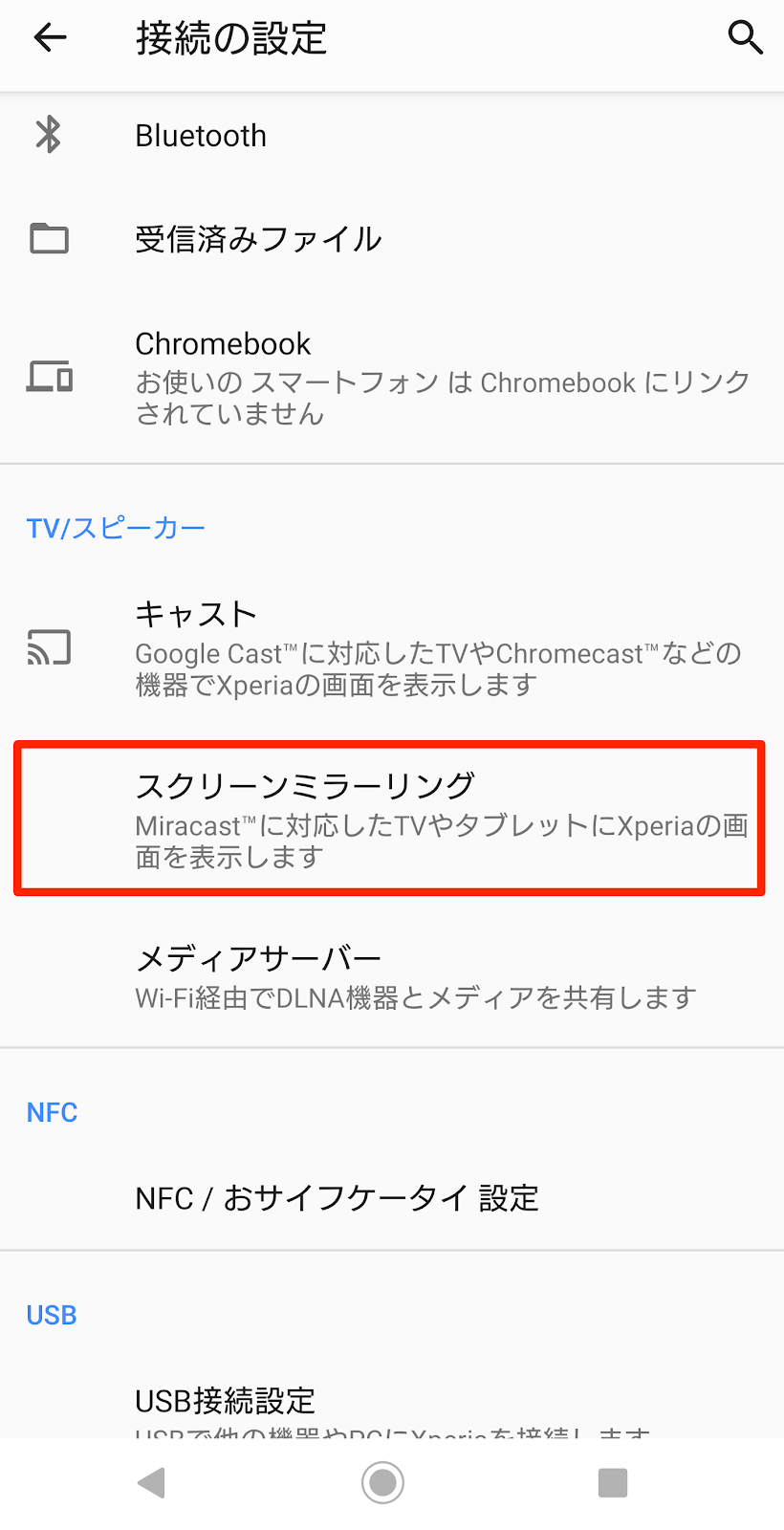
iPhoneとNebulaプロジェクターをケーブルレスでつなぐ場合、Appleの画面共有機能「AirPlay」を活用するのが基本です。特に人気モデルであるNebula Capsule iPhone ミラーリングを行う際は、プロジェクター側にプリインストールまたはダウンロードされたレシーバーアプリ(AirScreenやAirPin)を経由して通信を確立します。
失敗しないための具体的なNebula AirPlay 接続方法は以下のステップです。
1. Nebula プロジェクター Wi-Fi設定を開き、iPhoneと同じWi-Fiネットワーク(SSID)に接続します。
2. Nebulaのホーム画面から「AirScreen」または「AirPin」アプリを起動し、受信待機状態にします。
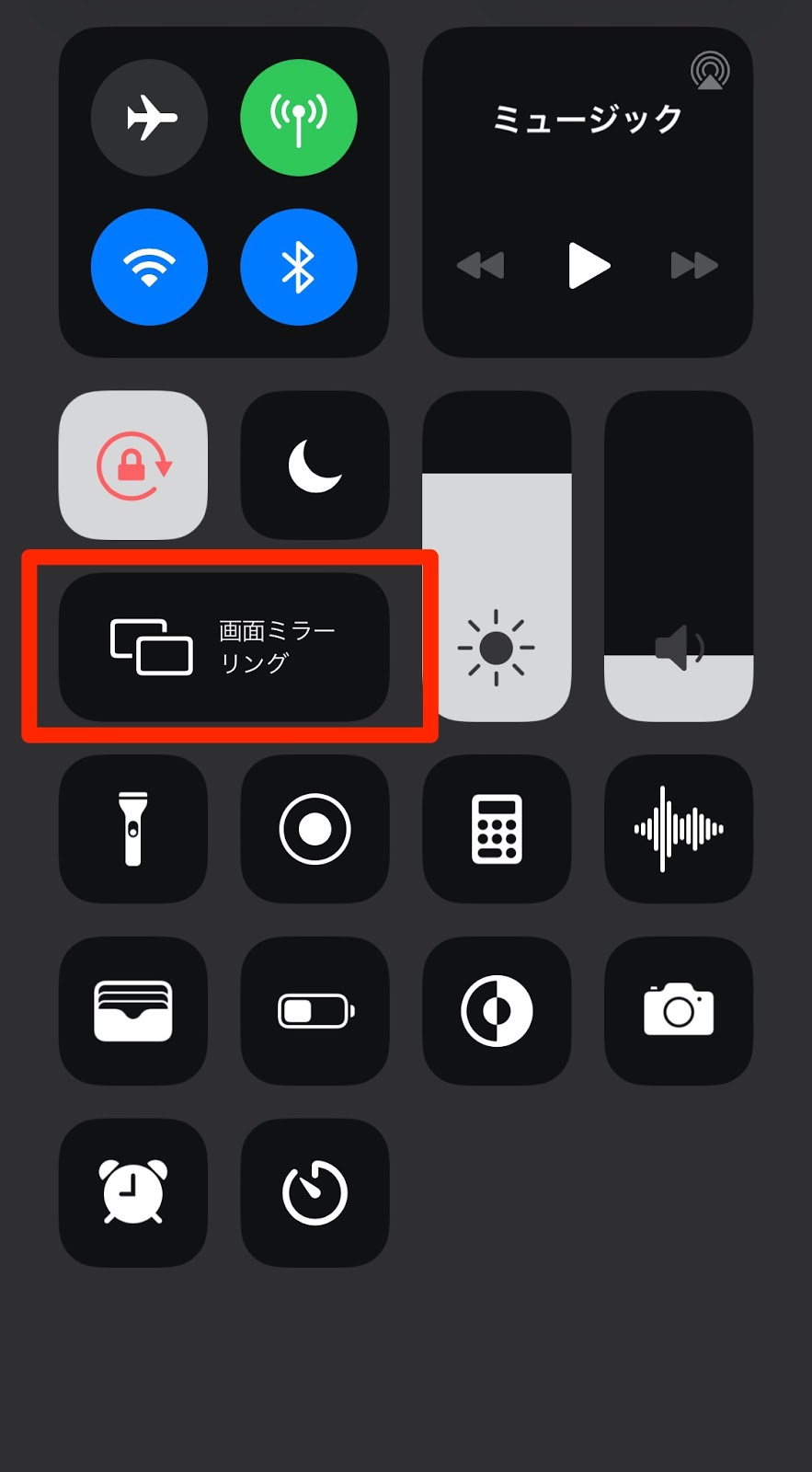
3. iPhoneの画面右上からスワイプしてコントロールセンターを開き、「画面ミラーリング(2つの四角いアイコン)」をタップします。
4. デバイス一覧に表示されたNebulaのデバイス名(例:Nebula-XXXX)を選択すれば、数秒でiPhoneの画面がスクリーンに投影されます。
自宅に固定回線のWi-Fi環境がない場合やキャンプ場などの屋外では、Nebula iPhone テザリング 接続手順が有効です。iPhoneの「インターネット共有」をオンにし、Nebula側のWi-Fi設定からiPhoneのアクセスポイントを選択して接続することで、ルーターがない環境でも無線ミラーリングが完了します。

画面が真っ暗?「映らない」「音が出ない」トラブルが起きる決定的な理由
「ミラーリング自体は成功したのに、動画を再生した瞬間に画面が真っ黒になる」「メニュー画面は映るのに動画配信だけ再生されない」という現象は、故障ではなく仕様によるものです。これにはデジタルコンテンツの保護規格が深く関係しています。
Nebula Netflix ミラーリング 著作権制限をはじめとするDRM(デジタル著作権管理)およびHDCPの制約により、Netflix、Amazonプライムビデオ、Disney+、Hulu、U-NEXTなどの有料動画配信サービスは、AirPlay経由での映像出力を厳格に遮断しています。これがNebula iPhone ミラーリング 映らない 原因の約8割を占める事実です。
また、iPhone ミラーリング 音が出ない Nebulaのトラブルに関しては、以下の3点が主な要因として挙げられます。
・iPhone側のマナーモード・音量制限:サイレントスイッチがオンになっていると、ミラーリング時に音声信号がカットされる場合があります。
・Bluetooth音声のルーティング競合:iPhoneがAirPodsなどのイヤホンや別のスピーカーとペアリングされたままだと、プロジェクター本体から音が出ません。Nebula プロジェクター Bluetooth設定を見直し、音声の出力先を再指定する必要があります。
・AirScreenアプリ内部のオーディオ設定エラー:レシーバーアプリ側のオーディオデコード設定が合致していないケースです。アプリ内の設定メニューからオーディオ出力を「自動」または「PCM」に切り替えることで改善します。
有線接続と専用アプリをフル活用する裏ワザと快適操作テクニック
Wi-Fiの電波干渉による遅延やコマ落ちを回避し、最高画質かつ低遅延で安定した投影を行いたい場合は、Anker Nebula 有線接続 iPhoneが極めて有効な選択肢となります。
iPhone 15シリーズ以降(USB-Cポート搭載)であればUSB-C to HDMIケーブルを直接挿すだけで認識されます。一方、iPhone 14以前のLightning端子を搭載したモデルでは、Apple純正のHDMI変換アダプタ iPhone Nebula(Lightning - Digital AVアダプタ)とハイスピードHDMIケーブルを組み合わせて接続します。有線接続であればWi-Fi環境に依存せず、プレゼンテーションやゲーム画面もタイムラグなしで大画面に映し出せます。
さらに、Nebulaの操作性を劇的に向上させるのが公式アプリの存在です。スマートフォンの画面をトラックパッドやキーボードとして使えるNebula Connect アプリ 使い方をマスターしておくと、付属リモコンでは入力しづらいID・パスワードの入力や、Android TV非対応アプリのスクロール操作が直感的に行えるようになります。
【比較検証】無線AirPlay vs 有線HDMI vs 内蔵アプリの性能・実用性比較
iPhone内のコンテンツをNebulaで楽しむための各接続方式について、実用性・画質・著作権対応の観点から客観的データを比較・整理しました。
| 接続方式 | 主要スペック・遅延値 | 有料VOD再生の可否 | 編集部の見解・評価 |
|---|---|---|---|
| 無線AirPlay(Wi-Fi) | 解像度:最大1080p 遅延:約150〜300ms | 不可(DRM制限により黒画面) | 写真やカメラロール動画の共有、ブラウザ閲覧に最適。配線不要の手軽さが最大の強み。 |
| 有線HDMI接続 | 解像度:最大4K/1080p 遅延:約20〜40ms(極小) | 条件付きで可能(アプリ仕様による) | 音ズレが許されないゲームプレイやオフラインのビジネス発表で最も信頼性が高い。 |
| Nebula本体内蔵アプリ | 解像度:モデル上限(フルHD/4K) 遅延:0ms(スタンドアロン) | 完全対応(高画質再生) | 映画やドラマ鑑賞はiPhoneを介さず本体内蔵アプリで再生するのが最も高画質で安定。 |
【実態検証】利用者の生の声とトラブル発生時の公式サポート対処法
SNSやユーザーコミュニティの検証データを調査すると、「ホテルのWi-Fiでミラーリングができない」「自宅のルーターを買い替えたら認識しなくなった」という声が多数見受けられます。
これは、集合住宅や宿泊施設、一部のルーターに搭載されている「プライバシーセパレーター(端末間通信の遮断機能)」が働いていることが原因です。このセキュリティ機能が有効な場合、同一SSIDに繋がっていても機器同士が互いを検知できません。このケースでは、iPhoneのテザリング機能を使用するか、モバイルルーターを持ち込むことで解決します。
もし再起動や設定見直しを行っても症状が改善しない場合は、Anker Nebula 公式サポート 対処法に沿ったステップを踏むのが確実です。Anker Japanのサポート窓口では、以下の手順を推奨しています。
・ファームウェアの最新化:設定メニューからシステムアップデートを実行し、OSを最新版に更新する。
・レシーバーアプリのデータキャッシュ消去:「設定」→「アプリ」からAirScreenのキャッシュをクリアまたは再インストールする。
・ネットワーク機器の再起動:ルーターおよびプロジェクター、iPhoneの3点を同時に再起動してIPアドレスの競合を解消する。
・メーカー保証の申請:初期不良やハードウェア起因の故障が疑われる場合、購入日から最大24ヶ月(会員登録時)の製品保証を活用する。
一般に知られていない盲点とネットの誤解
ネット上のQ&Aサイト等で頻繁に見られる「非純正の格安Lightning変換ケーブルを使えばNetflixもミラーリングできる」という情報は完全な誤りです。
著作権保護信号(HDCP)はOSとチップセットレベルで制御されているため、サードパーティ製の安価なアダプタを使用すると、映像が出ないばかりか認識すらしないトラブルが発生します。ハードウェアの破損を防ぐためにも、有線接続には必ずApple純正品またはMFi認証を取得した信頼性の高いケーブルを選択してください。
また、「iPhoneからNebulaへAirPlayするとバッテリー消費が激しい」という懸念については、画面全体のミラーリングではなく、写真アプリや対応動画プレーヤー内の「キャストアイコン」から個別出力することで、iPhone側の画面をスリープさせながら省電力で投影が可能です。
【プロの結論】おすすめできる人・慎重になるべき人の判断基準
デバイスの特性と通信プロトコルを踏まえた、用途別の明確な選択基準は次の通りです。
・無線AirPlayミラーリングが向いている人:iPhoneで撮影した家族写真・旅行動画を仲間と共有したい人、WebサイトやPDF資料を複数人で閲覧したい人、手軽さを最優先する人。
・有線HDMI接続を選ぶべき人:音ゲーやアクションゲームを大画面でプレイしたい人、電波干渉の多いイベント会場で確実に投影したい人。
・本体内蔵アプリでの視聴に切り替えるべき人:NetflixやAmazonプライムビデオなどの映画・アニメを高画質・サラウンド音響でじっくり鑑賞したい人。
【nebula ミラーリング方法 iphone】に関するよくある質問(FAQ)
Q1:Nebula CapsuleでiPhoneのコントロールセンターにミラーリング先が出てきません。どうすればいいですか?
A1:iPhoneとNebulaが全く同じWi-Fi(2.4GHzまたは5GHzの同一帯域)に接続されているか確認してください。また、Nebula側で「AirScreen」アプリを起動し、待機画面が表示されている状態にしてからiPhone側で再検索を行ってください。
Q2:ミラーリング中にiPhoneに着信やLINEの通知が来たらプロジェクターにも映ってしまいますか?
A2:画面ミラーリング中はiPhoneの画面がそのまま投影されるため、通知内容もスクリーンに表示されます。プライベートな上映会やプレゼン時は、iPhoneの「集中モード」をオンにして通知を一時的に遮断することをおすすめします。
Q3:Bluetoothスピーカーを繋いでいる時、ミラーリングの音声はどうなりますか?
A3:Nebulaプロジェクター本体にBluetooth外部スピーカーをペアリングしている場合、ミラーリングされた音声もそのスピーカーから出力されます。音ズレが気になる場合は、有線AUX接続に切り替えることでレイテンシーを軽減できます。
まとめ:用途に応じた接続設定でNebulaの大画面シアターを快適に
Anker NebulaとiPhoneのミラーリングは、写真の共有やプレゼン、Webコンテンツの閲覧において抜群の利便性を発揮します。一方で、動画配信サービスの著作権保護やネットワーク設定の特性を正しく理解していなければ、「映らない」「音が出ない」といったトラブルに直面することになります。
手軽な日常共有は無線AirPlay、遅延を嫌うゲームや重要シーンは有線HDMI、そして映画鑑賞はNebula本体の内蔵アプリと、目的ごとに最適な接続方式を使い分けることが、Nebulaの大画面体験を100%引き出す秘訣です。 (出典: nebula ミラーリング方法 iphone(Yahoo!ニュース))
テクノロジーやライフスタイル領域を中心に執筆活動を行っています。趣味は写真撮影と旅行です。