【2026最新】エクセルで縦型カレンダーを作成!全自動化する神ワザを徹底解説
毎月のスケジュール管理やプロジェクトの工程表作成において、1日1行でタスクを管理できるエクセルの縦型配置は、視認性の高さとメモ欄の確保のしやすさからビジネスの現場で圧倒的な支持を集めています。しかし、毎月手作業で日付や曜日を打ち直したり、土日や祝日のセルを1つずつ手動で塗りつぶしたりする非効率な作業に追われているケースは後を絶ちません。
セル内の数式と条件付き書式を適切に連動させれば、年と月を切り替えるだけで31日分の日付・曜日・土日祝日の配色までが一瞬で切り替わる「万年カレンダー」を誰でも構築できます。本稿では、無駄な手作業を完全にゼロにする2026年最新の時短テクニックと具体的な数式設計の全貌を、実践的なステップとともに分かりやすく解説します。
📌 【この記事の重要ポイントまとめ】
- 要点1:年・月を指定するだけで日付と曜日が自動展開される数式設計により、毎月のカレンダー更新作業を完全自動化できる。
- 要点2:条件付き書式に関数(WEEKDAY関数・COUNTIF関数)を組み込むことで、土日だけでなく祝日も自動判定して色分けが可能になる。
- 要点3:無料テンプレートに頼らず自作の仕組みを一度構築すれば、社内フォーマットへの柔軟な転用や2月末日の自動調整も完璧に制御できる。
なぜ縦型カレンダーなのか?現場で選ばれる理由とレイアウトの圧倒的メリット
一般的なカレンダーといえば日曜始まり・月曜始まりのブロック型(横7列のグリッド配置)が主流ですが、ビジネスの実務現場、とりわけ製造業の進行管理やWebディレクション、営業の日報管理などではエクセル月間カレンダー縦一覧のフォーマットが強く好まれています。
縦型配置が選ばれる最大の理由は、「行単位での情報拡張性」にあります。横方向(A列〜Z列)に向かって「担当者」「業務内容」「進捗ステータス」「備考」といった列を自由に増やせるため、1日の予定に対して複数のタスクや詳細なメモを紐づけて記録する用途に最適です。スクロール操作もマウスホイールの上下移動だけで完結するため、縦スクロールに最適化された現代のPC環境やモバイル端末での閲覧とも抜群の相性を誇ります。
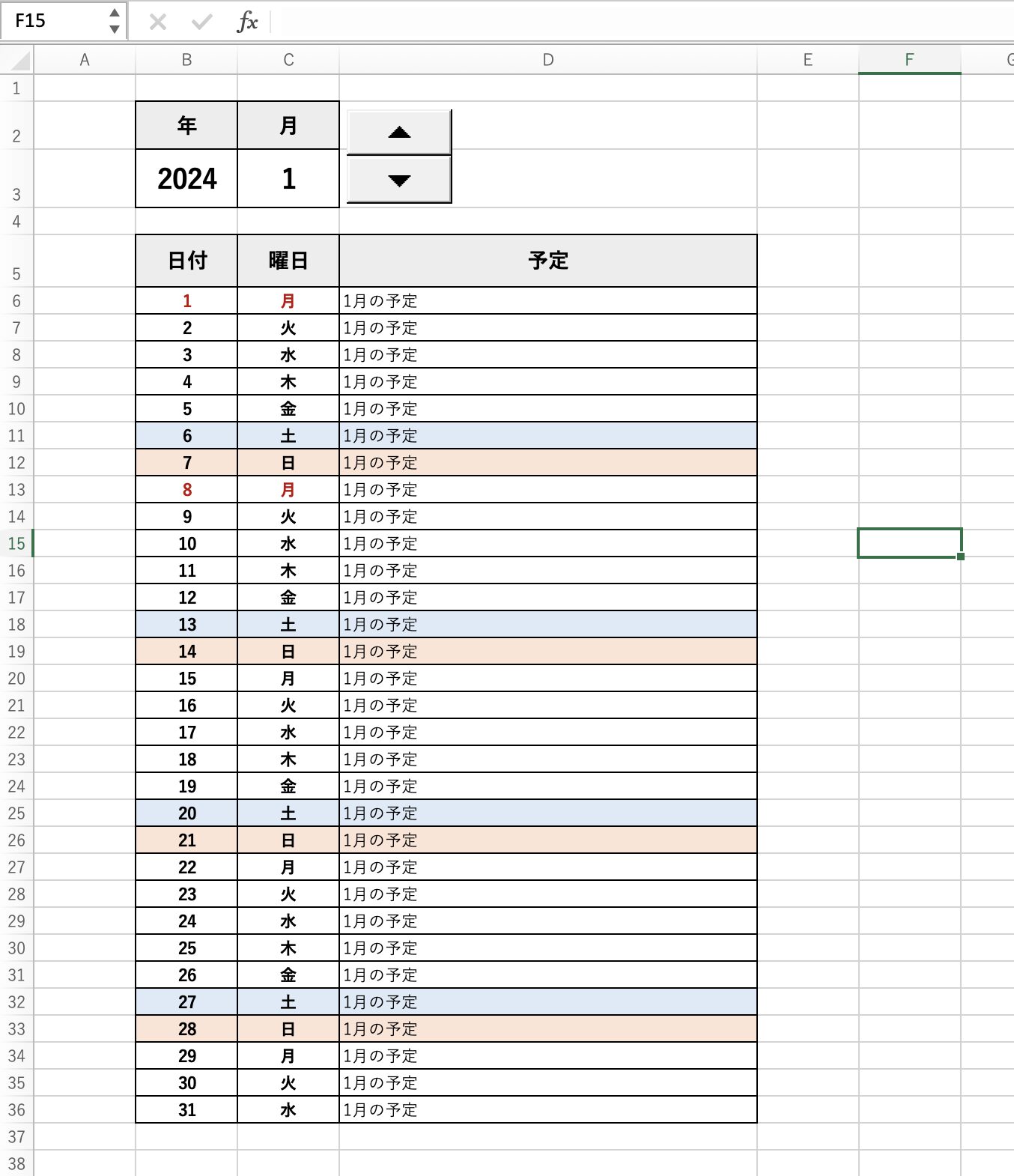
【2026年最新】手入力不要!エクセルで縦型カレンダーを自動作成する決定的な裏ワザ
エクセルで縦型カレンダーを作成する際、もっとも避けるべきは「1日、2日、3日……」とオートフィルで手動生成する運用です。2026年エクセルカレンダー作成方法の標準として定着しているのが、基本のDATE関数カレンダー作成手順と、Microsoft 365環境で威力を発揮するSEQUENCE関数カレンダー作成を活用した自動生成アプローチです。
以下の構成例をもとに、具体的なセル配置と数式の組み方を整理します。
- セルB1:対象年(例:
2026) - セルB2:対象月(例:
4) - セルA4以降:日付列
- セルB4以降:曜日列
1. 従来の標準環境:DATE関数とIF関数を使った万年カレンダー作成
どのバージョンのエクセルでも確実に動作するエクセル万年カレンダー縦型作り方では、初日(A4セル)に以下の計算式を入力します。
=DATE($B$1, $B$2, 1)
続く翌日(A5セル)には、翌月にはみ出さないよう制御をかけた数式を設定します。
=IF(A4="","",IF(MONTH(A4+1)=$B$2, A4+1, ""))
この数式を34行目(31日分の最大領域)までコピーすれば、2月(28日または29日)や小の月(30日)であっても、存在しない日付が自動的に非表示(空白)となります。
2. Microsoft 365環境:SEQUENCE関数によるスピル自動展開
最新の数式エンジンが使える環境であれば、A4セルにたった1行のエクセルカレンダー自動作成関数を入力するだけで、月の日数分の日付が一括展開されます。
=LET(start, DATE($B$1, $B$2, 1), days, DAY(EOMONTH(start, 0)), SEQUENCE(days, 1, start, 1))
この記述により、末日判定を自動で行いながら1ヶ月分の日付配列が下方向に一気に流れ込みます。セルの表示形式を「d」または「m/d」に指定するだけで、無駄のないスマートな日付列が完成します。
3. TEXT関数を使った曜日の自動表示
日付に連動する曜日列(B4セル)には、TEXT関数曜日自動表示を適用します。
=IF(A4="","",TEXT(A4,"aaa"))
表示形式に「aaa」を指定すると「月」「火」、「aaaa」と指定すると「月曜日」「火曜日」と自動変換されます。日付が変われば曜日も自動で同期するため、曜日入替時の転記ミスは完全に防止されます。
土日・祝日を全自動で色分け!条件付き書式を組み合わせる理由と設定テクニック
日付と曜日が自動化できても、休日の色付けが手動のままでは実務の効率化は達成できません。日付が変わった瞬間に自動で背景色や文字色を変更するには、条件付き書式土日色分けとエクセル祝日自動色変更の設定を組み合わせます。
土日の色分け設定(WEEKDAY関数)
カレンダーのデータ範囲(例:A4:D34)を選択した状態で、「条件付き書式」>「新しいルール」>「数式を使用して、書式設定するセルを決定」を選択します。
- 土曜日の判定式:
=WEEKDAY($A4)=7(書式:薄い青色の塗りつぶしまたは青文字) - 日曜日の判定式:
=WEEKDAY($A4)=1(書式:薄い赤色の塗りつぶしまたは赤文字)
列固定の絶対参照($A4)にすることで、日付列だけでなく同じ行の曜日やタスク記入セルまで行全体を一括で色分けできます。
祝日の色分け設定(COUNTIF関数と祝日一覧リストの連携)
内閣府が公表している国民の祝日データなどを別シート(シート名:祝日マスタ)のA列に配置しておきます。カレンダー範囲を選択し、以下の条件式を最優先ルールとして登録します。
=COUNTIF(祝日マスタ!$A:$A, $A4)>0
書式設定で日曜日と同様の薄い赤色を指定し、ルールの管理画面で「祝日判定」を土日判定よりも上位に配置して「条件を満たしている場合は停止」にチェックを入れます。これにより、ハッピーマンデーや振替休日、不規則な祝日であっても正確に赤色へと切り替わります。

【実態検証】利用者の生の声と現場目線で見えたリアル
業務効率化の現場において、テンプレートの利用方法を巡っては様々な意見が飛び交っています。SNSやビジネスコミュニティでの利用実態を調査すると、ネット上で入手できるエクセル縦型カレンダー無料ダウンロード資産に依存しすぎた結果、思わぬトラブルに直面するユーザーが少なくありません。
実務担当者から寄せられた生の声には、次のようなリアルな課題が浮き彫りになっています。
「ネットで拾ったエクセル縦型カレンダーテンプレートを使っていたが、祝日法改正による新しい休日に対応しておらず、納期管理で半日のズレが生じて重大なインシデントになりかけた」(30代・IT企業プロジェクトマネージャー)
「無料テンプレートは保護がかかっていたり数式が複雑怪奇だったりして、自社の項目を追加できない。結局、関数を理解して自作した方が100倍使いやすい」(40代・製造業生産管理)
自作カレンダーと外部テンプレート、クラウドツールの特性を客観的データに基づいて比較した結果は以下の通りです。
| 項目 | 詳細・数値データ | 一般的な基準・相場 | 編集部の見解・評価 |
|---|---|---|---|
| 自作万年カレンダー(関数式) | 初期構築:約15分 月次更新作業:0秒 | 手動作成時:毎月15〜20分消費 | 推奨度◎:業務適合性と安全性が最も高く、社内共有にも最適。 |
| 無料配布テンプレート | 導入:即時 カスタマイズ工数:30〜60分 | 年次更新時に再DLが必要な場合多数 | 推奨度△:手軽だが祝日定義の陳腐化やマクロ混入リスクに注意。 |
| クラウド型管理ツール連携 | 月額コスト:1ユーザー500〜1,500円 自動同期 | チーム全体で年間数万〜数十万円 | 推奨度◯:大規模プロジェクトには必須だが個人・単一部署には過剰。 |
一般に知られていない盲点とネットの誤解
エクセルのカレンダー作成に関して、ネット上で広く紹介されている情報の中には実務上の落とし穴が潜んでいます。特に注意すべき2大誤解を是正します。
誤解1:「曜日の表示は文字列を手入力してオートフィルすれば十分」という思い込み
曜日をセルに直接「月」「火」と文字列で書き込むと、年や月を変えた際に日付と曜日が完全に食い違う致命的なミスが起きます。曜日は必ず日付シリアル値(数値)を参照し、表示形式またはTEXT関数で出力させるのが鉄則です。
誤解2:「月末の判定は単純に前日+1で問題ない」という罠
A30セル(28日)の次に単純な「=A30+1」を記述すると、平年の2月では3月1日、3月2日と翌月の日付がそのまま表示されてしまいます。前述したようにMONTH関数で月の一致を確認するか、SEQUENCE関数とEOMONTH関数を連動させて日数を動的に取得するロジックが不可欠です。
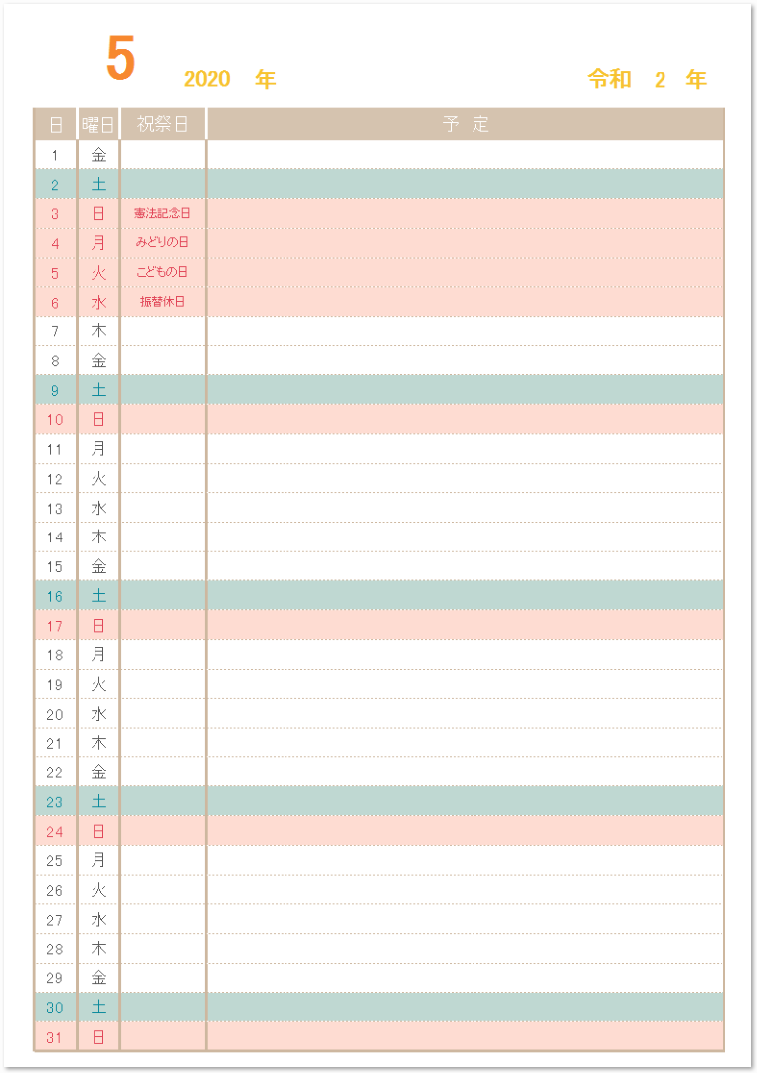
【プロの結論】エクセルスケジュール帳縦型自作で成果を出す人・やめるべき人の判断基準
エクセルスケジュール帳縦型自作は、日常業務のルーティンを仕組み化して認知負荷を劇的に引き下げる強力な手法です。しかし、すべての業務管理をエクセル単体で解決しようとすることには構造的な限界も存在します。
自作カレンダーの運用が極めて向いているケース
- 個人の日報・進捗管理: 1日のタスクを自分好みのレイアウトで細かくメモしたい場合。
- 特定ラインの設備・製造スケジュール: 独自フォーマットの記入欄が多く、市販ツールでは枠組みが合わない場合。
- 固定メンバー間のシンプルな進捗共有: コストをかけずに部署内で同一フォーマットを回覧・更新したい場合。
専用ツールへの移行を検討すべき慎重ケース
- 数百人規模での同時リアルタイム編集: エクセルのファイル破損や更新衝突のリスクが高まる環境。
- 高度なガントチャート連動・自動リマインド通知: メールやチャットツールへの自動通知を標準連携させたい場合。
自身の業務スケールに合わせて「表計算ソフトが得意な領域」と「グループウェアに任せるべき領域」の境界線を適切に見極めることこそ、現代のビジネスパーソンに求められる真のITリテラシーです。
【エクセル カレンダー 作成 縦】に関するよくある質問(FAQ)
Q1:祝日マスタの日付データはどこから入手するのが最も安全ですか?
A1:内閣府の公式ウェブサイト「国民の祝日について」のページで公開されているCSVデータをダウンロードして利用するのが確実です。法改正による祝日新設や日程移動にも正確に対応できます。
Q2:作成した縦型カレンダーを別のシートやファイルにコピーすると条件付き書式が崩れるのはなぜですか?
A2:条件付き書式内の数式で参照しているセル番地(例:$A4やマスタ範囲)が、貼り付け先でズレていることが原因です。コピー後は「条件付き書式ルールの管理」を開き、適用先範囲と参照式が正しく指定されているか再確認してください。
Q3:1行おきに背景色を変える「縞模様(ストライプ)」と土日色分けを両立できますか?
A3:可能です。縞模様用のルール(=ISEVEN(ROW())など)よりも「土日・祝日の色分けルール」を上位に配置し、優先順位を高く設定することで、平日は縞模様、休日は休日カラーとして正しく表示されます。
まとめ:一度作れば一生使える万年カレンダーで劇的な時短を実現しよう
エクセルにおける縦型カレンダーの自動作成は、単なる見た目の装飾ではなく、人的エラーを根絶し毎月の無駄なルーティンワークを削ぎ落とすための合理的な業務改善手法です。
DATE関数やSEQUENCE関数による日付の動的生成、TEXT関数による曜日の自動同期、そしてWEEKDAY関数やCOUNTIF関数を組み込んだ条件付き書式の設定。これら一連の仕組みは、一度テンプレートとして組み立ててしまえば、翌年以降も年・月を変更するだけで半永久的に稼働し続けます。まずは基本の計算式を入力し、手入力から解放される圧倒的な快適さを体感してください。 (出典: エクセル カレンダー 作成 縦(Yahoo!ニュース))
情報を整理して届けることが得意なWebディレクター。ユーザー視点に立った記事作成を目指しています。