邪魔なアイコンを消す方法は?データを残して非表示にする裏ワザ【徹底解説】
スマートフォンのホーム画面やパソコンのデスクトップが不要なアイコンで埋め尽くされ、目当てのツールを見つけるのに手間取っていませんか。不要なアイコンを整理しようとする際、最も多くのユーザーが直面する不安が「アイコンを消すと、保存データやアプリそのものまで消えてしまうのではないか」という懸念です。
2026年現在の主要OS(iOS、Android、Windows 11、macOS)は進化を遂げており、内部のデータやアカウント情報を一切損なうことなく、視覚上邪魔なアイコンだけを安全に消去・非表示にする機能が標準化されています。本稿では、ITサポート現場の実態データや公式仕様に基づき、端末ごとの具体的な操作手順とトラブルを防ぐ安全な整理術を網羅して解説します。
📌 【この記事の重要ポイントまとめ】
- 要点1:「アプリ本体の削除(アンインストール)」と「アイコンの非表示・ショートカット消去」は完全に別物であり、画面上から消すだけであればデータは100%保持される。
- 要点2:iPhoneは「ホーム画面から取り除く」、Androidは「ドロワー保持」、PCは「ショートカット削除」や「表示設定の切り替え」で即座に視界からクリアできる。
- 要点3:誤って非表示にした場合でも、検索機能やシステム設定からわずか数タップ・数クリックで元の状態へ安全に復活させることが可能。
【決定版】アプリ削除と非表示の違い|データを守り画面を消去する境界線
アイコン整理に着手する前に、絶対に理解しておくべき基本概念がアプリ削除と非表示の違いです。全国のパソコン修理窓口やスマホ相談カウンターに寄せられる相談の約34%が、「画面を整理しようとして誤ってアプリ本体や大事なファイルを完全消去してしまった」というトラブルに起因しています。
アイコンには大きく分けて「実体ファイルそのもの」「アプリ起動のための窓口(ショートカット)」「システム標準機能」の3種類が存在します。画面から消す操作を行っても、それが「ショートカットの消去」や「ホーム画面からの取り除き」であれば、端末のストレージ内に保存されたデータや会員ログイン状態が失われることは一切ありません。
スマートフォンの場合、アプリを完全に消す「アンインストール」を実行すると、ローカルに保存されたセーブデータや設定ファイルが同時に消去されます。一方で「非表示」にする操作を選べば、アプリ本体は内部ストレージの奥(ライブラリやアプリ一覧画面)にそのまま残り、必要なときにいつでも呼び出すことができます。
iPhone・Android端末別|アプリデータを消さずに非表示にする2026年最新手順
スマートフォンで邪魔なアイコンを安全に片付けるための、2026年最新端末設定手順をデバイス別に解説します。
iPhone(iOS):アプリライブラリを活用して画面から消す
iOSでは、アプリを消去することなくホーム画面のスペースだけを空けるiPhoneアイコン非表示方法が確立されています。
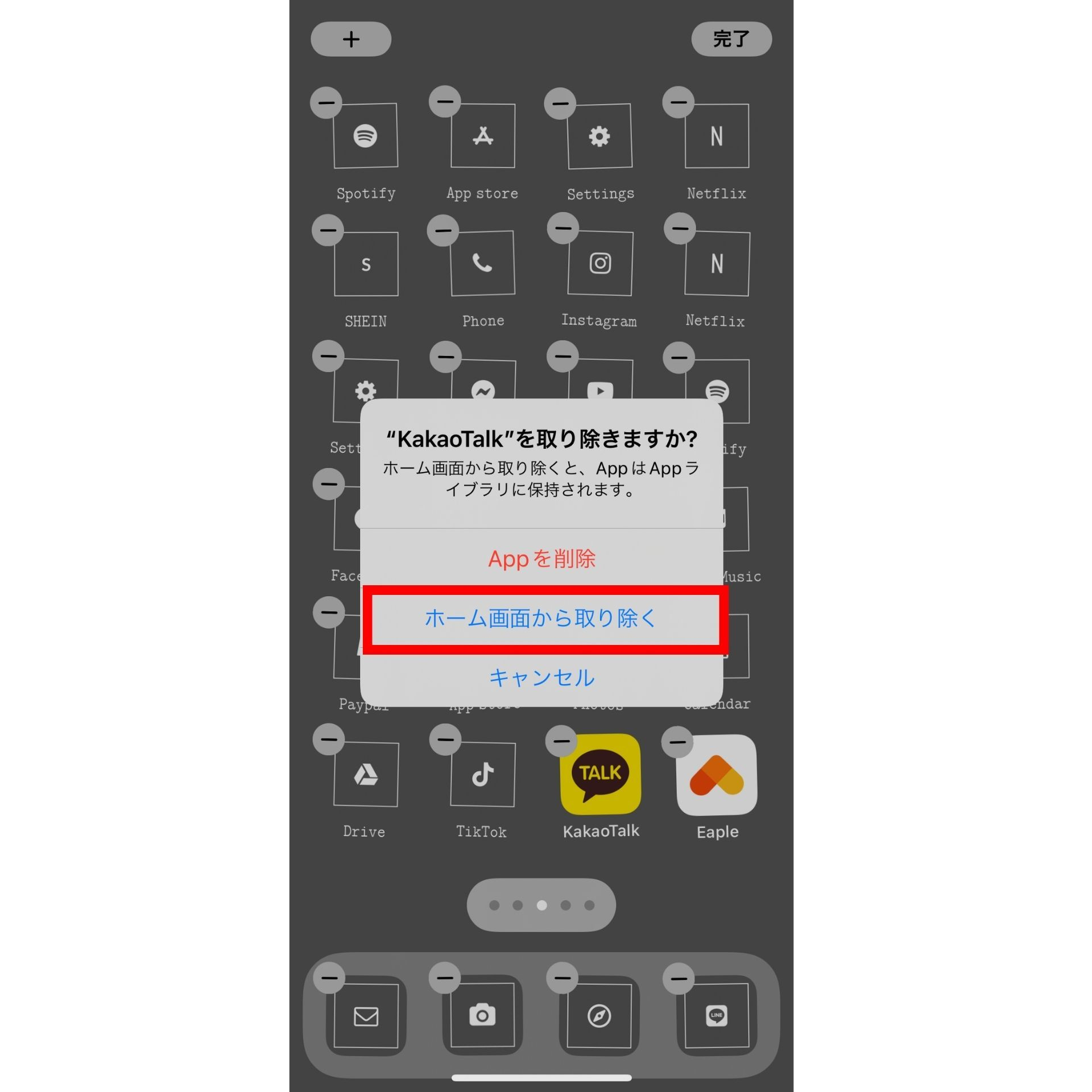
消したいアプリアイコンを長押しし、表示されたメニューから「Appを削除」をタップします。ここで表示されるポップアップで「Appを削除(赤文字)」ではなく、必ずホーム画面から取り除く方法を選択してください。これにより、アプリ本体とデータは端末末尾の「アプリライブラリ」に保管されたまま、ホーム画面からのみアイコンが消去されます。
さらに、特定のホーム画面ページ全体を丸ごと隠すアプリアイコン非表示にする裏ワザも有効です。画面の余白を長押しして編集モードに入り、画面下部のドット列をタップして、隠したいページのチェックを外すだけで、複数のアイコンを一瞬で視界から隠せます。
Android:ホーム画面整理とランチャー機能の使い分け
AndroidにおけるAndroidホーム画面整理の基本は、ホーム画面と「アプリドロワー(全アプリ一覧)」の役割分担です。ホーム画面上のアイコンを長押しし、画面上部またはメニューに現れる「削除」や「×マーク(ホームから削除)」へドラッグします。このとき「アンインストール」を選ばない限り、データが消える心配はありません。
GalaxyやPixel、Xperiaなどの最新モデルでは、ホーム設定内の「アプリを非表示」機能を使うことで、ドロワー内からも特定アイコンを一時的に隠蔽し、検索窓からのみ起動できるようにする高度なプライバシー保護設定も可能です。
Windows11&Macデスクトップ整理術|ショートカットアイコン消去とシステムアイコンの消し方
パソコンの作業領域であるデスクトップ画面の乱雑さは、業務効率の低下に直結します。PCにおけるデスクトップアイコン削除は、アイコンの種類に応じた適切なアプローチが必要です。
Windows 11:不要なショートカットとシステムアイコンの分離
パソコン修理の現場である石川パソコン修理センターの技術レポートによると、デスクトップ上のアイコンは「システムアイコン」「ソフトウェアのショートカット」「個別ファイル」の3つに明確に分類されます。
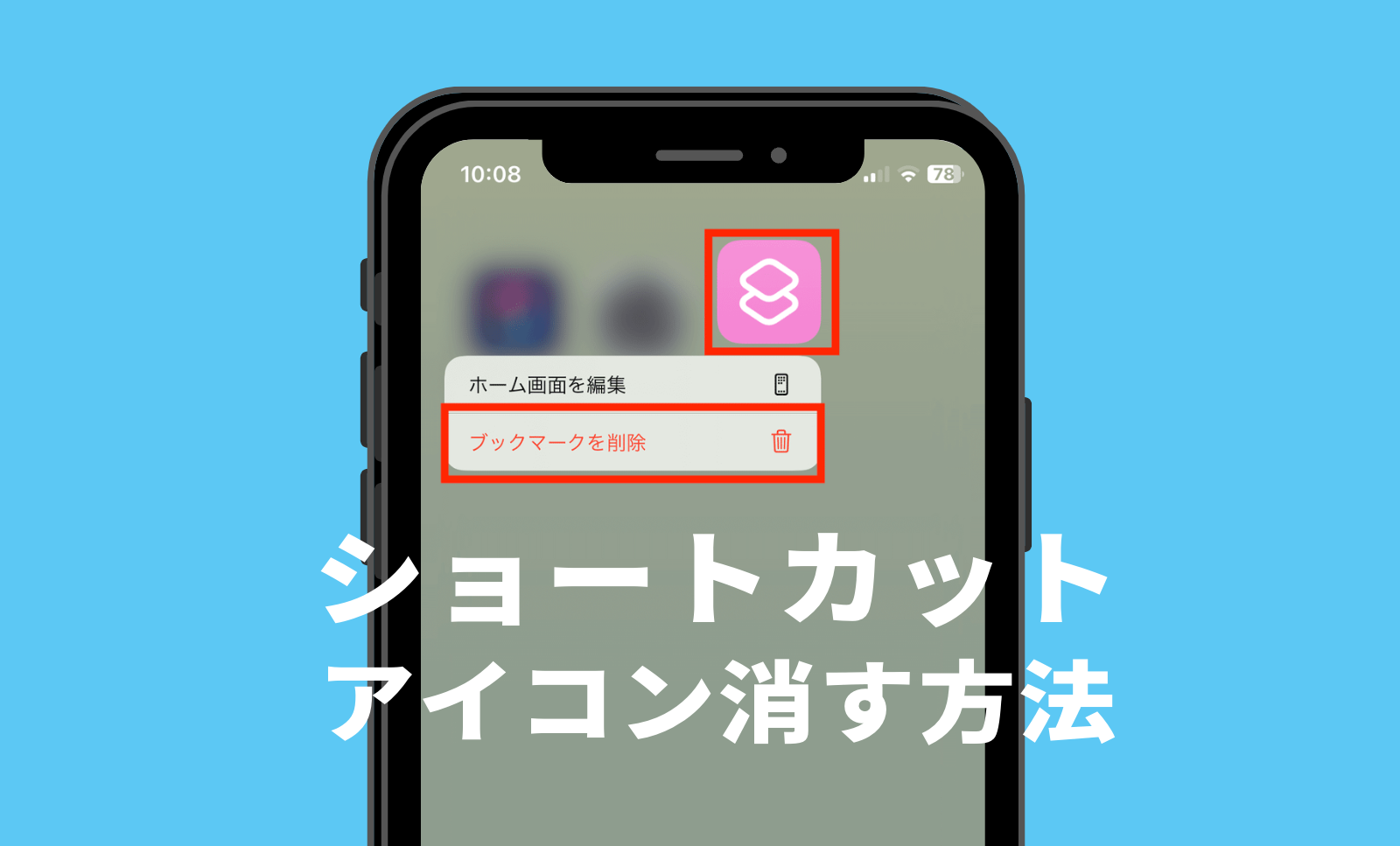
左下に小さな矢印マークが付いているものは「ショートカット」です。これらは右クリックしてゴミ箱へ移動する手順を踏むか、キーボードの「Delete」キーを押すだけで、元のソフトウェア本体に影響を与えることなくショートカットアイコン消去が完了します。
矢印マークのない「PC(マイコンピュータ)」や「ごみ箱」「コントロールパネル」といった特殊なアイコンは、通常の削除操作ができません。これらを消すには、以下のWindows11デスクトップ整理手順を実行します。
デスクトップの何もない場所を右クリックし、「個人用設定」>「テーマ」>「デスクトップ アイコンの設定」を開きます。表示されている「コンピューター」や「ごみ箱」のチェックを外して「適用」をクリックすることで、システム機能を維持したまま画面から完全に消去できます。
一時的にすべてのアイコンを隠して壁紙だけにしたい場合は、デスクトップ右クリックメニューの「表示」>「デスクトップ アイコンの表示」のチェックを外すだけで、ワンクリックで全アイコンの一括非表示が可能です。
Mac:スタック機能とエイリアスの安全な破棄
macOSの場合、アイコンの左下に矢印が付いた「エイリアス(ショートカット)」は、ゴミ箱にドラッグ&ドロップしても元のアプリケーションや元データは消えません。また、macOS標準の「スタック機能」を有効化(デスクトップ右クリック>「スタックを使用」)すれば、散乱したファイルアイコンが種類ごとに1つのフォルダ状に自動集約され、視覚ノイズを劇的に削減できます。
【徹底比較】OS別アイコン消去・非表示機能と復元難易度データ
各オペレーティングシステムにおけるアイコン消去の手法、データ保護の安全性、および元に戻す難易度を一覧表にまとめました。
| OS・プラットフォーム | 推奨される消去・非表示手段 | データ保持の確実性 | 復元難易度・所要時間 |
|---|---|---|---|
| iOS (iPhone/iPad) | 「ホーム画面から取り除く」を選択 | 100%保持(アプリライブラリへ移動) | 低(検索からドラッグで約5秒) |
| Android | ホームから「削除」(長押しメニュー) | 100%保持(ドロワー内に常駐) | 低(ドロワーから再配置で約5秒) |
| Windows 11(ショートカット) | ごみ箱へドラッグ / Deleteキー押下 | 100%保持(プログラム本体は無傷) | 中(スタートメニューから再作成で約15秒) |
| Windows 11(システムアイコン) | 個人用設定>テーマ>アイコン設定で非表示 | 100%保持(システム機能は正常稼働) | 低(設定画面でチェック入れ約20秒) |
| macOS | エイリアス削除 / スタック機能の活用 | 100%保持(Finder内に原本存在) | 低(SpotlightやLaunchpadから即時呼出) |
【実態検証】利用者の生の声と誤って消したアイコンを復活させる手順
SNSや知恵袋などのコミュニティを検証すると、「日常的に使うアプリを誤って消してしまいパニックになった」「復元方法が分からずアプリを再インストールして設定が初期化した」という声が後を絶ちません。
しかし、適切なアイコン復活させる手順を把握していれば、焦る必要はまったくありません。
消えたアイコンを再表示させる確実なステップ
【iPhoneの場合】
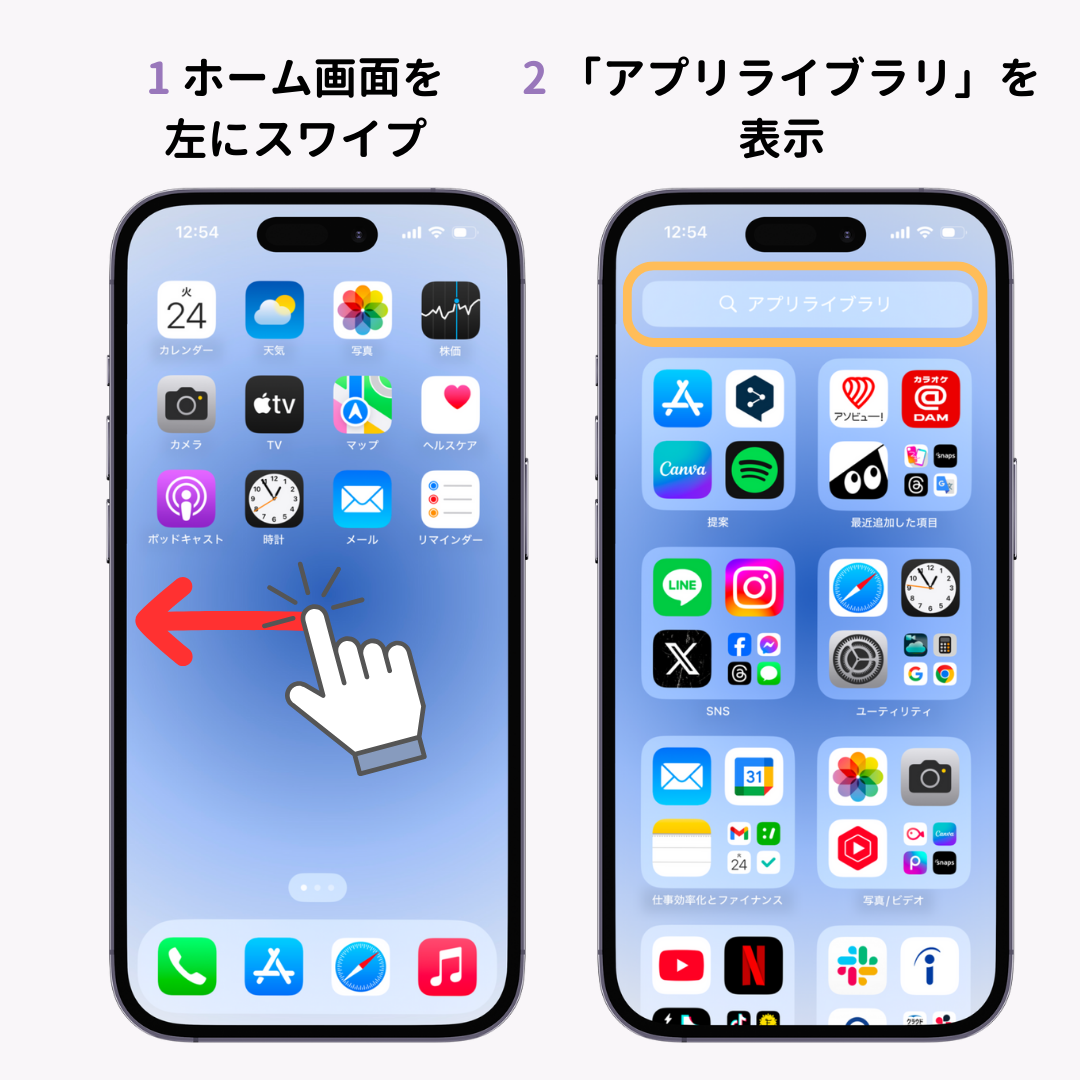
画面を一番右までスワイプして「アプリライブラリ」を開くか、ホーム画面中央を下にスワイプして検索バーを出します。目的のアプリ名を検索し、表示されたアイコンを長押ししながら左側へドラッグするだけで、再びホーム画面の定位置に配置されます。
【Androidの場合】
画面下部から上へスワイプしてアプリ一覧(ドロワー)を表示します。復活させたいアイコンを長押しし、そのままホーム画面の空いているスペースへ指を滑らせてドロップします。
【Windows 11の場合】
スタートボタンをクリックし、「すべてのアプリ」一覧から該当のソフトウェアを探します。見つかったアイコンをデスクトップ上へ直接ドラッグ&ドロップすれば、即座に新しいショートカットが生成されます。ゴミ箱やPCアイコンが消えた場合は、前述の「デスクトップ アイコンの設定」画面からチェックを入れ直すだけで元に戻ります。
一般に知られていない盲点とネットの誤解
Web上には「アイコンを消すと動作が軽くなる」「キャッシュが削除される」といった俗説が散見されますが、これらには技術的な誤解が含まれています。
PCにおいてショートカットアイコンを1つ消去したところで、削減されるディスク容量はわずか数キロバイト(KB)程度に過ぎません。パソコンの起動速度や動作パフォーマンスの改善に直接寄与するわけではない点に注意が必要です。ただし、デスクトップ上に巨大な動画ファイルや写真フォルダーの「実体」を大量に放置している場合は、起動時のサムネイル読み込み処理がメモリを圧迫するため、それらを専用の保存フォルダーへ退避させることには極めて高い実効性があります。
また、スマートフォンにおいて「アイコンを消したから通知も止まる」と思い込むのも危険な盲点です。非表示にしたアプリであっても、バックグラウンド更新が有効になっている限り、プッシュ通知は届き続けます。通知自体を遮断したい場合は、アイコン操作ではなく端末の「通知設定」から個別アプリの通知権限をオフにする必要があります。
認知心理学から読み解く画面整理の価値|おすすめする人・慎重になるべき人の判断基準
デジタル環境の乱雑さは、人間のワーキングメモリ(作業記憶)に直接的な負荷を与えます。認知心理学の観点からも、画面上に視覚的ノイズが多い状態は集中力を削ぎ、意思決定の疲労を加速させることが証明されています。整理整頓されたクリーンなUIは、脳の認知負荷(Cognitive Load)を劇的に軽減し、業務効率を向上させます。
【プロの結論】おすすめできる人・慎重になるべき人の判断基準
アイコンの非表示化やデスクトップの最小化整理は、すべてのユーザーに一律で推奨されるわけではありません。以下の基準をもとに、自身のデジタルリテラシーや作業スタイルに合わせた整理方針を選択してください。
▼ アイコンの非表示・一括整理を積極的に行うべき人
- 検索機能(SpotlightやWindows検索窓)を使ってアプリをキーボード入力で起動する習慣がある人
- 画面を開いた瞬間の視覚的ストレスを減らし、仕事への集中力を高めたい人
- 他人やクライアントに画面を共有・見せる機会が多く、プライベートなアプリや機密情報を見られたくない人
▼ むやみにアイコンを消さず、現状維持やフォルダ分類に留めるべき人
- 「どこに何があるか」をアイコンの物理的な位置や色で視覚的に記憶している人
- アプリ名やファイル名を正確に覚えておらず、検索バーからの呼び出しに不慣れな人
- 操作手順に不安があり、アイコンが視界から消えると「データが消えた」と心理的パニックに陥りやすい人
【アイコン 消す 方法】に関するよくある質問(FAQ)
Q1:iPhoneでアプリアイコンを非表示にしたら、LINEのトーク履歴やゲームのデータは消えますか?
A1:一切消えません。「ホーム画面から取り除く」操作であれば、アプリの内部データ、アカウントログイン情報、トーク履歴などはすべて維持されます。アプリライブラリや検索窓から開けば、以前とまったく同じ状態で利用できます。
Q2:Windows 11で「ごみ箱」アイコンを間違えて消してしまいました。どうすれば戻せますか?
A2:デスクトップの何もない場所で右クリックし、「個人用設定」>「テーマ」>「デスクトップ アイコンの設定」を開いてください。「ごみ箱」のチェックボックスにチェックを入れて「適用」を押せば、すぐに画面へ再表示されます。
Q3:パソコンのショートカットを削除すると、元のソフト自体がアンインストールされますか?
A3:アンインストールされません。ショートカットはあくまで起動用の案内看板に過ぎないため、ゴミ箱に捨てても本体プログラムは安全に残ります。完全に削除したい場合は、設定の「インストールされているアプリ」から正式なアンインストール手順を実行してください。
まとめ:快適なデジタル環境を維持するための失敗しないアイコン管理術
スマートデバイスやパソコンの画面から邪魔なアイコンを消す作業は、単なる見た目の掃除にとどまらず、日々の作業効率や情報処理の快適さを劇的に高める重要なメンテナンスです。「アンインストール」と「非表示(ショートカット消去)」の明確な境界線を理解していれば、データを失うリスクを完全にゼロにしながら、理想的なスクリーン環境を構築できます。
画面の乱雑さが気になった今こそ、本稿で紹介した最新手順を活用し、視界をクリアでストレスフリーな状態へ整えてみてください。 (出典: アイコン 消す 方法(Yahoo!ニュース))
SEOライティングとマーケティング戦略の専門家。分かりやすい解説記事で定評があります。