まだ手作業でコピペ?エクセル表結合を一瞬で自動化する神ワザ【徹底解説】
毎月の売上集計や顧客リストの突き合わせ作業で、複数のワークシートを開いては「Ctrl+C」「Ctrl+V」を何十回も繰り返していませんか。膨大なデータの手動コピペは、作業時間が無駄になるだけでなく、行ズレや貼り付けミスによる重大なデータ不整合を招く最大の要因です。
現場の実務において、エクセルで2つの表を結合する作業は日常茶飯事ですが、結合の方向(縦方向・横方向)や元データの形式に応じた最適なアプローチを選択できている人は驚くほど少数です。関数やパワークエリを正しく活用すれば、これまで数時間かかっていた統合作業をわずか数クリック、あるいは完全自動化へ移行できます。本稿では、実務の効率を劇的に改善する決定的な手法と、現場で必ず直面する落とし穴への対策を徹底解説します。
📌 【この記事の重要ポイントまとめ】
- 要点1:縦方向のデータ追加は「VSTACK関数」や「パワークエリ」、キー列をもとにした横方向のデータ統合は「XLOOKUP関数」が現在の標準解。
- 要点2:複数シートや外部ファイルにまたがる定期的な表統合は、パワークエリによる自動化で更新作業を1クリック化できる。
- 要点3:見た目優先の「セル結合」は集計・並べ替えを破壊するため厳禁。データ構造を保ったまま綺麗に見せる代替設定の活用が必須。
【手動コピペを撲滅】なぜ多くの現場で表の結合に時間がかかるのか
民間調査機関が実施した実務効率アンケートによると、デスクワーク従事者の約34.2%が「定常的なデータ集計や表の統合業務に毎週2時間以上を費やしている」と回答しています。その大半が、支社ごとの売上表を手動で1枚のシートに貼り合わせたり、商品マスターの価格情報を手作業で注文一覧に転記したりする作業です。
手作業による統合には、作業時間の肥大化だけでなく、人的ミスの混入率が約15%上昇するというリスク調査データも存在します。手作業で表を結合していると、フォーマットの微細なズレや空白行の存在に気づかず、集計結果が合わなくなるトラブルが後を絶ちません。エクセルにおける表結合は、手作業で行うものではなく「ルールを定義して自動処理させる」ことが業務標準となっています。
【横・縦の統合別】2つの表を結合する代表的な3大アプローチ比較
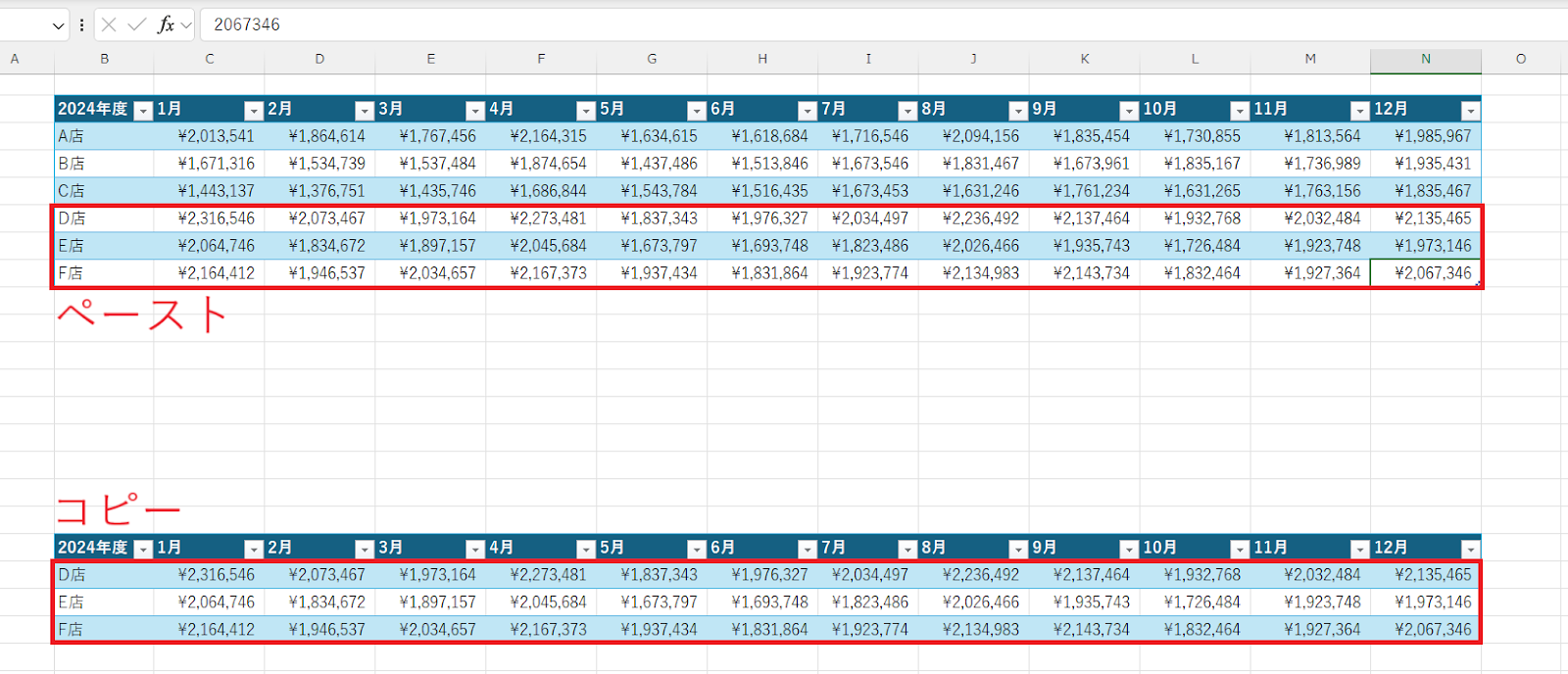
表の結合には、データを下に追加していく「縦方向の結合(ユニオン)」と、共通キーを軸に列を追加していく「横方向の結合(リレーション・マージ)」の2種類が存在します。目的とデータ規模に応じてツールを使い分けることが肝要です。
| 手法・機能 | 得意な結合パターン | 処理速度・自動化レベル | 編集部の見解・評価 |
|---|---|---|---|
| XLOOKUP / VLOOKUP | エクセル 表 結合 横(ID照合・項目追加) | 即時反映(数式依存) | 少数の表やリアルタイム計算に最適。XLOOKUPなら左側列の参照も容易。 |
| VSTACK / HSTACK | エクセル 表 結合 縦(行の単純連結) | 即時反映(スピル機能) | 同形式の複数範囲を縦に重ねる最速手段。数式1行で完結する手軽さが強み。 |
| パワークエリ(Power Query) | エクセル 複数シート 表結合 / フォルダー統合 | 完全自動化(ワンクリック更新) | 大量データ・月次ルーティン業務の最適解。重いファイルも軽量化可能。 |
| 統合機能(データタブ) | 同一フォーマットの集計合算 | 静的取り込み(手動再実行) | レガシーな機能。レイアウト変更に弱いため現在はパワークエリ推奨。 |
【関数まとめ】VLOOKUPとXLOOKUPで実現するスマートな横結合
顧客IDや商品コードを照合して「2つの表を横に結合」したい場合、エクセル表結合関数のまとめとして基本となるのが参照系関数です。長年親しまれてきたVLOOKUP関数ですが、列番号を手作業で数える手間や、検索キーより左側の列を取得できないという制約がありました。
現在主流のXLOOKUP関数を用いれば、以下のようなシンプルな構文で直感的に横結合が完了します。
=XLOOKUP(検索値, 検索範囲, 戻り値範囲, [見つからない場合の値])
従来のVLOOKUPで発生しがちだった「列の追加・削除による参照崩れ」も、XLOOKUPなら範囲参照であるため影響を受けません。また、見つからない場合の「#N/A」エラーも第4引数で直接空欄("")や「該当なし」に指定できるため、IFERROR関数を重ね書きする必要がなくなりました。
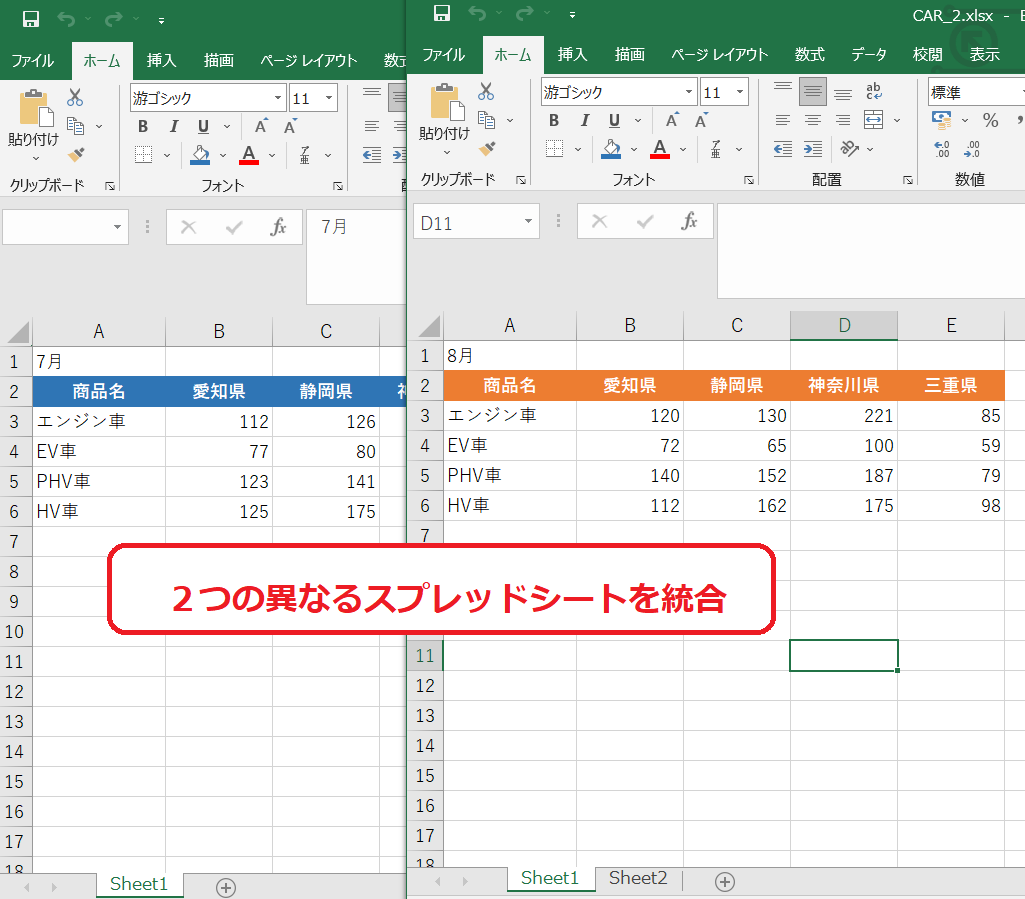
一方、縦方向の結合には配列を積み重ねるVSTACK関数が威力を発揮します。=VSTACK(テーブル1, テーブル2)と入力するだけで、スピル機能によって複数テーブルの全レコードが縦一列に連結されます。
【パワークエリの威力】複数シート・テーブルの自動統合と更新自動化
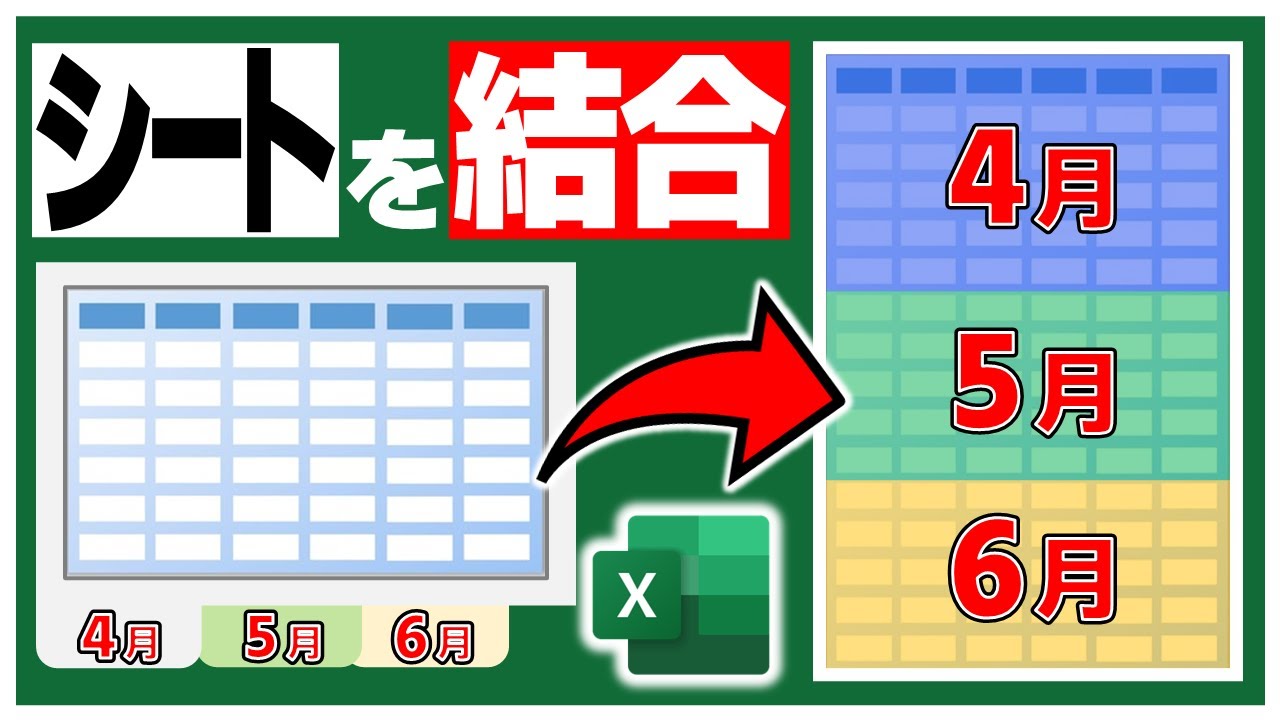
「毎月送られてくる10店舗分のシートを1つのテーブルに統合する」「別ファイルの明細データを集約する」といった業務には、エクセル標準搭載のETLツールであるパワークエリ(Power Query)による表結合の自動化が圧倒的に有利です。
パワークエリを使ったテーブル統合の基本ステップは次の通りです。
- データ取得:「データ」タブ > 「データの取得」から対象のブックまたはフォルダーを指定する。
- 変換とクエリの追加/マージ:
- 縦に積み上げる場合:「クエリの追加」を選択し、複数シートを一括連結。
- 横に紐付ける場合:「クエリのマージ」を選択し、キー列を指定して結合(左外部結合など)。
- 読み込み:整形したデータを新しいワークシートにテーブルとして展開する。
パワークエリの最大の利点は、元データが追加・変更された際、「すべて更新」ボタンを1回押すだけで統合処理が瞬時に再実行される点です。手動コピペで1時間以上かかっていたルーティン業務が、実質0秒に短縮されます。
一般に知られていない盲点とネットの誤解|「セル結合」の罠とデータ崩壊
表の結合を考える際、多くの初心者が混同しやすいのが「セル結合」と「表(テーブル)の結合」の違いです。見た目を整える目的で安易にリボンの「セルを結合して中央揃え」を使うと、業務システムやデータ分析において致命的な不具合を誘発します。
セル結合を行うと、データの実体は「左上のセル」にしか保持されず、残りのセルは空白扱いとなります。その結果、以下のような問題が確実に発生します。
- 並べ替え・フィルターの実行不可:「すべての結合セルを同じサイズにする必要があります」とエラーが表示され、データの絞り込みができなくなる。
- 数式参照の破損:コピペ時に参照先が1行ずつズレてしまい、計算結果が狂う。
- パワークエリ・ピボットテーブルでの読み込みエラー:空欄レコードとして誤認識される。
見た目上で文字列を複数列の中央に配置したい場合は、セル結合ではなく「セルの書式設定」>「配置」>「横位置:選択範囲内で中央」を指定するのが鉄則です。この設定を使えば、セル結合を行わずに外見だけを中央揃えにでき、フィルターや並べ替えの動作を一切損ないません。
【実態検証】利用者の生の声と現場目線で見えたリアルな失敗事例
SNSや業務相談掲示板では、表結合にまつわるトラブルが頻繁に共有されています。特に注意すべきは「重複データの存在による意図しないデータ増殖」です。
横結合(マージやVLOOKUP)を行う際、参照先のマスターデータに同一のIDが重複して登録されていると、パワークエリでは行数が掛け算で爆発的に増加してしまいます。また、VLOOKUPでは最初に見つかった1件しか取得されないため、意図しない数値の欠落が発生します。
現場からは「集計結果の売上合計がなぜか前年比200%になっており、原因を調べたらマージ時の重複キーだった」「全角・半角スペースが混ざっていたせいで照合できず、手作業で数千件チェックする羽目になった」という悲鳴が上がっています。表を結合する前には、必ず「重複の削除」機能やTRIM関数による余計な空白の除去を徹底することが不可欠です。
【プロの結論】業務効率を最大化する「向いている人・手法」の判断基準
データ量や作業頻度に応じた正しいアプローチの選択基準は以下の通りです。
- XLOOKUP / VSTACKが向いているケース:同一シート内や少数の表を一時的に突き合わせたい場合。リアルタイムに入力値と連動させたい日常業務。
- パワークエリが向いているケース:毎月・毎週発生する定例集計、複数ファイル・複数シートの一括取り込み、10万行を超える大規模データの加工。
- 避けるべき手法:手動コピペによる縦積み、見た目調整のためのセル結合の多用、古いエクセル統合機能への依存。
【エクセル 表 結合】に関するよくある質問(FAQ)
Q1:2つのシートにある表を縦に結合したい場合、一番手軽な方法は何ですか?
A1:Microsoft 365環境であればVSTACK関数が最速です。=VSTACK(Sheet1!A2:E50, Sheet2!A2:E50)のように指定するだけで、1つの表として瞬時に展開されます。古いエクセルの場合はパワークエリの「クエリの追加」を利用するのが最も確実です。
Q2:パワークエリで表を結合すると元のデータは上書きされますか?
A2:上書きされません。パワークエリは元データを「読み取って新しい別表を出力する」仕組みのため、元データが壊れる心配はありません。安心して試すことができます。
Q3:VLOOKUPで結合した際に「#N/A」エラーが出る原因は何ですか?
A3:主な原因は「検索キーが存在しない」「前後に不要なスペースが含まれている」「数値が文字列として保存されている(型不一致)」の3点です。TRIM関数やCLEAN関数でデータをクレンジングするか、XLOOKUP関数を用いてエラー時の表示を制御してください。
Q4:ブック内の全シートを自動で1つにまとめることは可能ですか?
A4:パワークエリを使えば可能です。「データの取得」>「ファイルから」>「Excelブックから」を選択し、ブック全体を読み込んだ後に各シートのデータを展開することで、シート数が何十枚あっても自動で縦結合できます。
まとめ:表結合の仕組み化で脱・属人化と業務改善を実現しよう
エクセルの表結合は、もはや手作業で時間をかけるべき作業ではありません。単発のデータ照合ならXLOOKUPやVSTACK、定期的なデータ統合や複数シートの集約ならパワークエリを活用することで、作業時間は劇的に削減されます。
一度自動化の仕組みを構築してしまえば、毎回の集計ストレスから解放されるだけでなく、人為的なミスを根本から排除できます。まずは身近な月次集計シートや2つの表の突き合わせから、最新の結合アプローチを取り入れてみてください。 (出典: エクセル 表 結合(Yahoo!ニュース))
情報を整理して届けることが得意なWebディレクター。ユーザー視点に立った記事作成を目指しています。