ワードにエクセルを貼り付けると崩れる?はみ出しを防ぐプロの技を徹底解説
Word文書で企画書や報告書を作成する際、Excelで算出した売上データや集計表をコピー&ペーストした瞬間に、表の右端がページ外へはみ出したり、フォントや罫線の配置がバラバラに崩れたりした経験を持つビジネスパーソンは後を絶ちません。単にキーボードの「Ctrl+V」を押すだけでは、WordとExcelのレイアウト構造の違いによって意図しない表示崩れが発生してしまいます。
2026年現在のMicrosoft 365環境では、ドキュメントのクラウド共同編集やPDF出力、高精細ディスプレイでの閲覧など、文書の活用シーンが多様化しています。これに伴い、「形式を選択して貼り付け」を使いこなし、用途に応じて「図」「リンク貼り付け」「オブジェクト埋め込み」を正しく選別する重要性が一段と高まりました。本稿では、表が崩れる技術的背景から、ミリ単位でレイアウトを整える実践的な操作手順まで、ビジネス現場で即使えるノウハウを網羅して解説します。
📌 【この記事の重要ポイントまとめ】
- 要点1:「Ctrl+V」の標準貼り付けはWordの余白設定と競合しやすいため、「形式を選択して貼り付け」による手法の選択が必須となります。
- 要点2:見た目を完全に固定して印刷ズレを防ぐなら「図(拡張メタファイル)」、元データの更新を同期させるなら「リンク貼り付け」が最適解です。
- 要点3:はみ出した表はWordの「表のプロパティ」から「ウィンドウサイズに自動調整」を適用することで、一発で余白内に収められます。
なぜ崩れる?ワードにエクセルを貼り付けるとはみ出る根本原因
Excelのワークシートは広大なグリッド空間を前提として設計されているのに対し、Wordは「用紙サイズ(A4など)」と「左右の余白(マージン)」によって厳格に描画領域が制限されています。この根本的な構造の違いを把握することが、表崩れを未然に防ぐ第一歩です。
Excel上で美しく整えられた表であっても、列の合計幅がWord文書の印刷可能幅(例えばA4用紙で左右余白各30mmの場合、横幅は150mm)を超えていれば、物理的に右端がはみ出します。さらに、標準設定の貼り付けを実行すると、Excelのセル内余白やフォント設定、行の高さがWord側の段落スタイルと干渉し、改行位置の意図しないズレや罫線の二重線化といった現象が引き起こされます。
特に社内テンプレートでフォントファミリーや行間が細かく固定されている場合、外部から持ち込まれたExcelの書式情報が衝突を起こし、全体の文書構造を歪めてしまうケースが頻発しています。
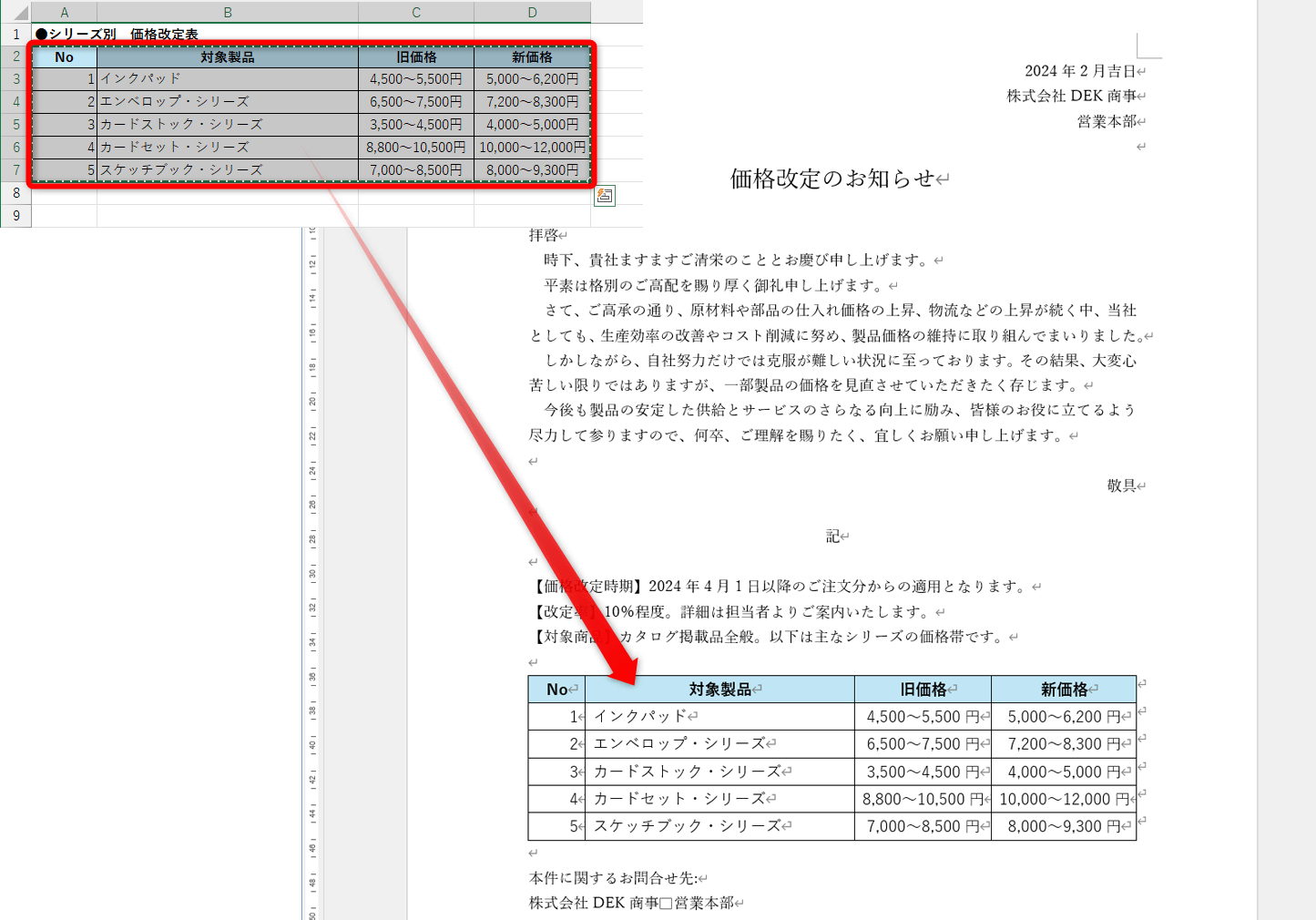
【2026年最新】目的別に見るWord×Excel貼り付けの主要4方式
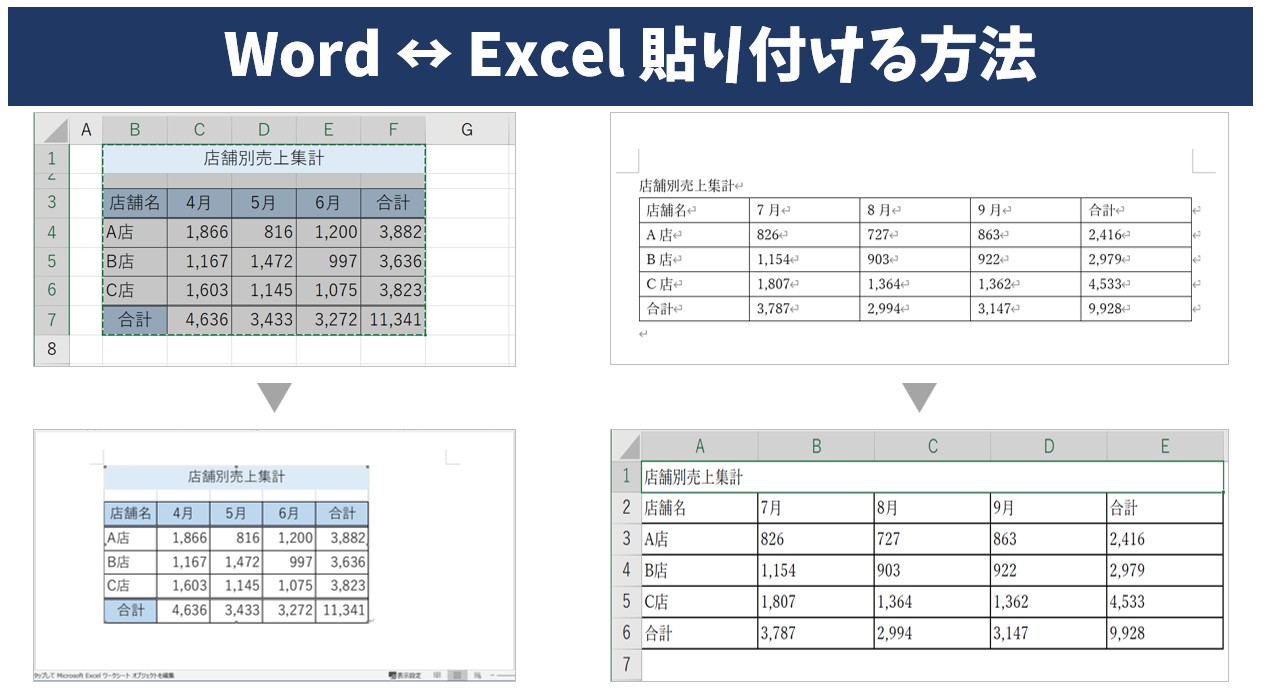
Excelの表をWordへ配置するアプローチは、大きく分けて4種類存在します。文書の目的(「印刷して提出するのか」「社内で共同編集するのか」「定期更新するのか」)に応じて最適な形式を選択しなければなりません。
| 貼り付け方式 | 特徴・データ連動性 | 適した利用シーン | 編集部の評価・注意点 |
|---|---|---|---|
| 図として貼り付け (拡張メタファイル) | 表を画像化。連動なし・完全固定 | 社外向け最終提出資料、PDF配布、印刷物 | レイアウト崩れリスクはゼロ。後からの数値直接編集は不可 |
| リンク貼り付け (自動更新) | Excelの元データ変更がWord側に即時反映 | 月次・四半期定例レポート、定期進捗報告書 | ファイルパス移動でリンク切れの危険性あり(同一フォルダ管理推奨) |
| Excelオブジェクト埋め込み | Word内でダブルクリックしてExcel関数・計算を利用可能 | Word上で再計算や行追加を行いたい社内共有文書 | ファイル全体の容量が肥大化しやすく、機密セル残存に要注意 |
| Wordネイティブ表 (元の書式を保持 / スタイル反映) | Word本来の表オブジェクトに変換。文字編集が極めて容易 | 文章と一体化させたい簡易な小規模表 | 列数が多いとはみ出しやすいため、後述の自動調整が必須 |
【実態検証】利用者の生の声と現場目線で見えたリアル
各種ビジネスコミュニティやITサポート窓口の相談事例を分析すると、WordとExcelの連携に関してオフィスワーカーが直面するトラブルには、共通のパターンが存在することが浮き彫りになっています。
「月報作成時にエクセルからコピーして貼り付けたら、右側の前年比の列がまるごと消えて印刷されていた」「社内ネットワークのフォルダ構成が変わった途端、Wordを開くたびにリンク更新エラーのポップアップが出て作業が止まる」といった声が多数寄せられています。
特にハイブリッドワークが定着した環境下では、クラウドストレージ(OneDriveやSharePoint)経由でファイルをやり取りする機会が増加しました。その結果、ローカルPCの絶対パスに依存したリンク貼り付けが外部共有時に破損するトラブルが顕著化しています。共有相手の閲覧環境(PC・タブレット・ブラウザ版Office)の違いまで見据えた貼り付け形式の選定が、ビジネスの現場では不可欠です。
表が崩れた・はみ出たときの対処法|Word「表のプロパティ」自動調整テクニック
すでにWordのネイティブ表として貼り付けてしまい、ページ右端を大きくはみ出してしまった場合でも、手作業で列幅を一つひとつ縮める必要はありません。Wordに標準搭載されている「自動調整」機能を使用すれば、わずか数クリックで余白内にぴったりと収めることができます。
具体的なリカバリー手順は以下の通りです。
- はみ出している表の左上に表示される「十字の表移動ハンドル」をクリックし、表全体を選択します。
- 上部リボンに表示される「レイアウト」タブ(表ツール)を開きます。
- 「セルのサイズ」グループ内にある「自動調整」アイコンをクリックします。
- ドロップダウンメニューから「ウィンドウサイズに自動調整」を選択します。
この操作を実行することで、Word文書の左右余白の幅に合わせて各列の比率が自動計算され、ページ内に美しく再配置されます。もし文字の折り返しが不自然になる場合は、続けて「表のプロパティ」を開き、余白設定や「セルのサイズ」で固定幅の指定を解除してください。
数値が変わる!Excel表とWordを連携して自動更新するやり方
毎月更新される業績推移や週次の進捗リストなど、Excel側の数字が変わるたびにWordへ手作業で貼り直す作業は、工数がかかるだけでなく転記ミスの温床となります。こうした定例ドキュメントでは、「リンク貼り付け」の仕組みを導入するのが極めて効果的です。
リンク貼り付けを正確に構築するステップはシンプルです。
- Excel側で対象の表範囲を選択し、「Ctrl+C」でコピーします。
- Word文書内の挿入したい位置にカーソルを合わせます。
- 「ホーム」タブ左端にある「貼り付け」の下向き矢印をクリックし、「形式を選択して貼り付け」を選択します。
- ダイアログ左側の「リンク貼り付け」ラジオボタンをオンにします。
- 貼り付ける形式として「Microsoft Excel ワークシート オブジェクト」または「HTML形式」を選択して「OK」を押します。
これにより、Excelファイルを更新して保存すると、Wordファイルを開いた際や右クリックメニューの「リンクの更新」を実行した際に、最新の数値が自動的に反映されます。
一般に知られていない盲点とネットの誤解
Web上の解説記事では「Excelオブジェクトの埋め込みが最も高機能でおすすめ」と語られる場面が散見されますが、これには重大な盲点が存在します。
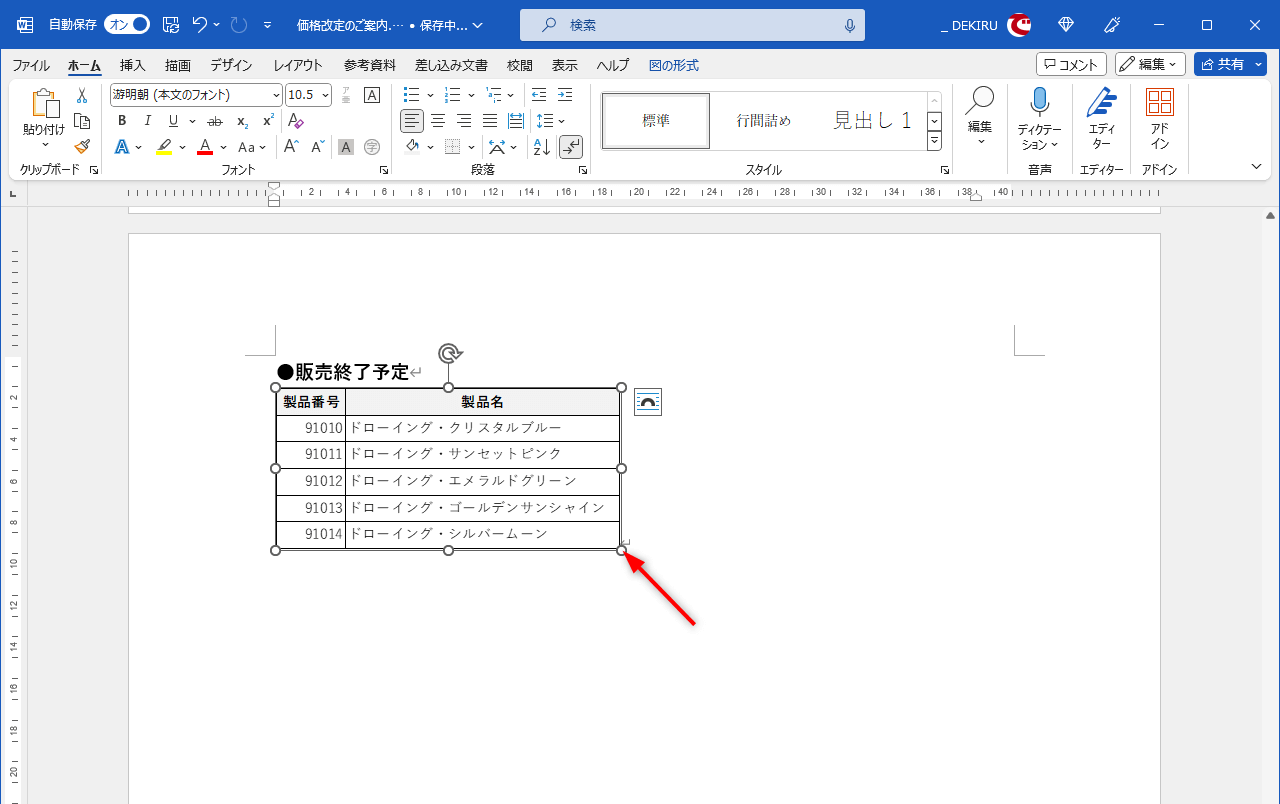
ExcelワークシートをオブジェクトとしてWord内に埋め込むと、選択した表範囲だけでなく「ブック全体のデータ」がWordファイル内部に丸ごと格納されます。つまり、別シートに記載された社員の個人情報、仕入れ原価、未公開の経営データなどが、Wordファイルの内部に不可視のまま残存してしまう危険性があります。
さらに、ファイル容量が数メガバイト単位で急激に膨らみ、メール添付時の送信制限に引っかかる原因にもなります。社外への提出や機密性を要する文書においては、安易なオブジェクト埋め込みは避け、「図(拡張メタファイル)」として視覚情報のみを切り離して貼り付けるか、Wordの標準テーブルへ変換した上で余分なデータを破棄するのがセキュリティ上の鉄則です。
【プロの結論】おすすめできる人・慎重になるべき人の判断基準
作業効率と安全性を両立するために、以下の判断基準に沿って貼り付け方式を選択することを推奨します。
▼「図として貼り付け」を選ぶべきケース
・見積書、稟議書、顧客向け提案書など、印刷やPDF出力時の完璧な美しさが求められる場合
・相手側の環境でフォントが変わったり、表が崩れたりするリスクを100%排除したい場合
▼「リンク貼り付け」を選ぶべきケース
・自分自身または同一チーム内で管理する共有ドライブ上の定期レポート
・Excel側の計算式変更をリアルタイムに反映させ、二度手間の転記作業をゼロにしたい場合
▼「リンク貼り付け・オブジェクト埋め込み」を避けるべきケース
・社外の取引先へメール添付でWordファイルを直接送付する場合(リンク切れや情報漏洩のリスクが高いため)
【ワード に エクセル を 貼り 付ける】に関するよくある質問(FAQ)
Q1:エクセルの表を図として貼り付けると、文字がぼやけて印刷が不鮮明になります。防ぐ方法はありますか?
A1:貼り付け時に「ビットマップ」や「PNG」ではなく、「図(拡張メタファイル)」または「SVG」形式を選択してください。拡張メタファイルはベクター形式で処理されるため、拡大・縮小や高解像度プリンターでの印刷時にも文字の輪郭が劣化せず、クリアな品質を維持できます。
Q2:貼り付けたエクセル表をダブルクリックしても編集できません。なぜですか?
A2:その表が「図(画像)」または「通常のHTMLテキスト表」として貼り付けられている可能性が高いです。Word内でExcelの計算機能を使って直接編集したい場合は、貼り付け時に「形式を選択して貼り付け」から「Microsoft Excel ワークシート オブジェクト」を選択して貼り直す必要があります。
Q3:リンク貼り付けしたWordファイルを他人にメールで送信するとどうなりますか?
A3:受信側のPCにはリンク元のExcelファイルが存在しないため、リンク切れとなり自動更新は機能しません(最後に保存された表示状態のまま静止します)。相手がファイルを開いた際にリンク更新エラーの警告が表示される場合があるため、外部送信時は「図」として貼り付けるか、WordからPDF形式に変換して配布するのが実務上のベストプラクティスです。
まとめ:今後の動向と失敗しないための判断基準
WordにExcelの表を取り込む作業は、単なるコピー&ペーストの単純作業ではなく、文書の流通経路や保守性を見越した「出力方式の設計」そのものです。レイアウトの崩れやデータのズレは、資料を受け取る相手への信頼感にも直結します。
「見た目の絶対的な再現性を重視するなら図として貼り付け」「元データの更新連動を重視するならリンク貼り付け」「後からの文章調整を重視するなら自動調整を活用したWord表」という3大原則を頭に入れておくだけで、日々のドキュメント作成における無駄な手戻りは劇的に削減されます。用途に合わせた最適なアプローチを選択し、洗練されたビジネス文書の作成に役立ててください。 (出典: ワード に エクセル を 貼り 付ける(Yahoo!ニュース))
テクノロジーやライフスタイル領域を中心に執筆活動を行っています。趣味は写真撮影と旅行です。