なぜ答えが違う?電卓のルート計算方法と押す順番!√なしの裏ワザ徹底解説
仕事の見積もり作成、DIYでの斜辺の長さ出し、資格試験の勉強など、実務や日常で突如として直面する「ルート(平方根・√)」の計算。いざ手元の事務電卓やスマートフォンで計算しようとした際、「先に数値を打つのか、それとも√キーが先なのか」「そもそもキーが見当たらない」と手が止まってしまった経験はないでしょうか。
実は、電卓におけるルート計算は、一般的な事務用電卓と関数電卓、さらにはスマートフォンのアプリによってキーを押す順番の設計思想が根本から異なります。本稿では、2026年現在の主要端末における正確な入力ステップから、√ボタンがない普通の電卓で一瞬にして平方根を導き出すプロ仕様の裏技まで、現場で役立つ実践ノウハウを徹底網羅して解説します。
📌 【この記事の重要ポイントまとめ】
- 要点1:一般的な事務電卓(カシオ・シャープ等)は「数値 → √」の順、関数電卓は「√ → 数値 → =」の順で入力する論理構造の違いがある。
- 要点2:iPhoneやスマホ電卓で√が見当たらない場合、画面ロックを解除して横向きにするだけで高機能なルート計算画面へ即座に切り替わる。
- 要点3:√ボタン非搭載の電卓でも、古代から伝わる「割り算と平均化の反復(バビロニア法)」を使えば誰でも高精度な近似値を算出可能。
【押す順番の真相】一般電卓と関数電卓でルート計算の手順が真逆な理由
電卓でルートを計算しようとしてエラーが出たり、意図しない数値が表示されたりする最大の原因は、ハードウェアの入力インターフェース設計にあります。結論から言えば、電卓ルート計算の押す順番は大きく2つの陣営に分かれています。
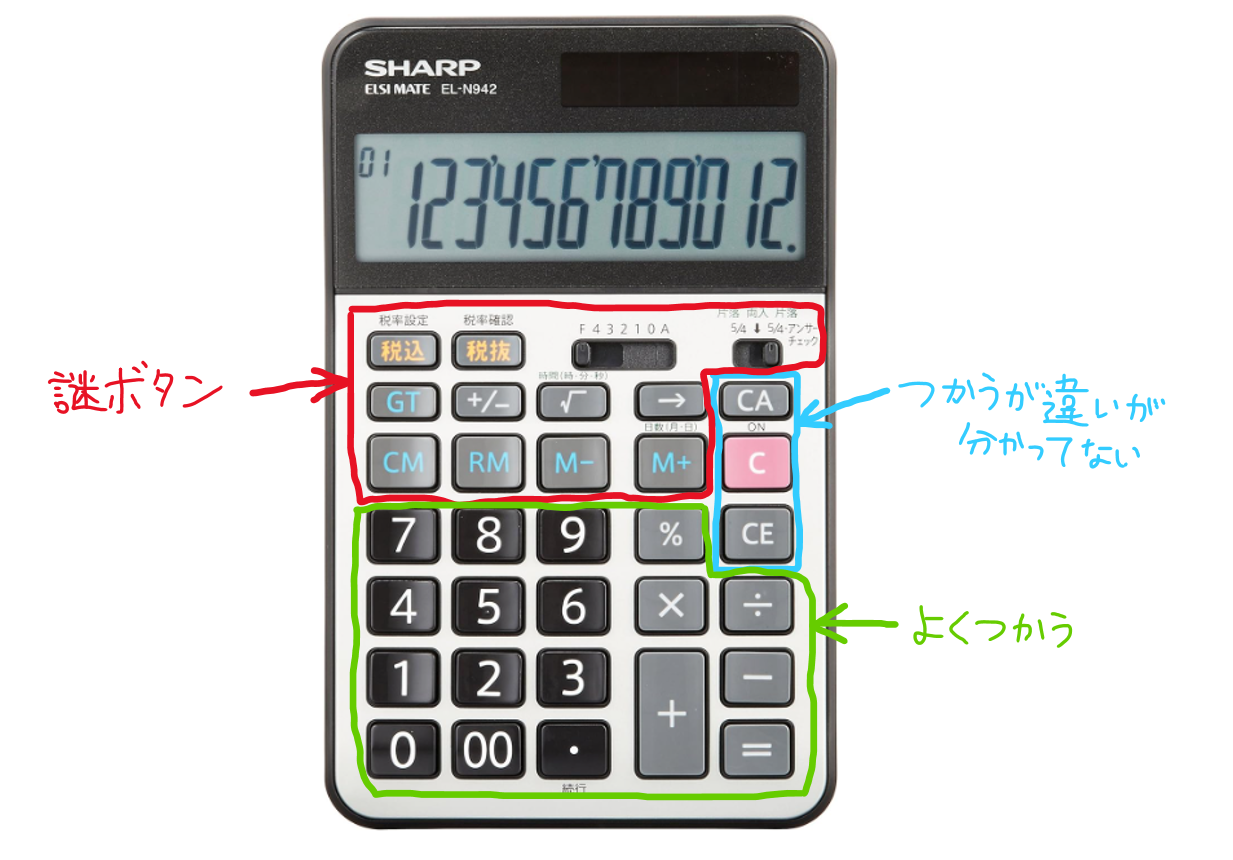
簿記や一般事務で広く使われている標準的な事務電卓(デスク電卓)は「即時実行型(後置記法)」を採用しています。これに対して、理系学習や設計現場で使われる関数電卓は、数式を左から右へ記述する「数式通り入力(前置記法)」を採用しています。手元の端末がどちらのタイプかを見極めることが、計算ミスをゼロにする第一歩です。
カシオ電卓のルート計算手順(一般事務用)
カシオ(CASIO)製の一般的な実務電卓やコンパクト電卓で平方根を求める手順は極めてシンプルです。
例えば「√9」を求めたい場合、【 9 】 → 【 √ 】の順に押します。「=」キーを押す必要はなく、【 √ 】キーを押した瞬間にディスプレイへ「3」と表示されます。同様に「√2」であれば【 2 】 → 【 √ 】と押すだけで「1.41421356...」が即座に出力されます。
シャープ電卓のルート計算方法(一般事務用)
シャープ(SHARP)製やキヤノン(Canon)製の一般実務電卓も、カシオと同様に平方根の電卓計算方法は「数値が先、ルートキーが後」です。
例えば面積50平方メートルの正方形の一辺(√50)を割り出したい場合、【 50 】 → 【 √ 】と打ち込みます。画面には即座に「7.0710678...」と反映されます。
関数電卓のルート入力方法(カシオ・キヤノン等)
一方、学生やエンジニアが愛用する関数電卓では、教科書に書かれた数式そのままの順番で入力します。カシオの「ClassWiz」シリーズなどをはじめとする自然表示対応モデルでは以下のステップになります。
【 √ 】 → 【 9 】 → 【 =(またはEXE) 】
関数電卓で一般電卓のように【 9 】 → 【 √ 】と押してしまうと、入力途中の数値に対して無効なコマンドとなり、構文エラー(Syntax ERROR)を引き起こす原因になります。この違いを理解しておくだけで、現場での混乱は完全に防ぐことができます。
【スマホ・iPhone対応】手元の端末でルート計算を一瞬で終わらせる手順
外出先や現場で専用電卓がない場合、最も身近な計算機となるのがスマートフォンです。しかし、標準の電卓アプリを起動しても画面上に「√」が見当たらず、困惑した経験を持つ方は非常に多く見受けられます。
iPhone電卓のルート計算手順
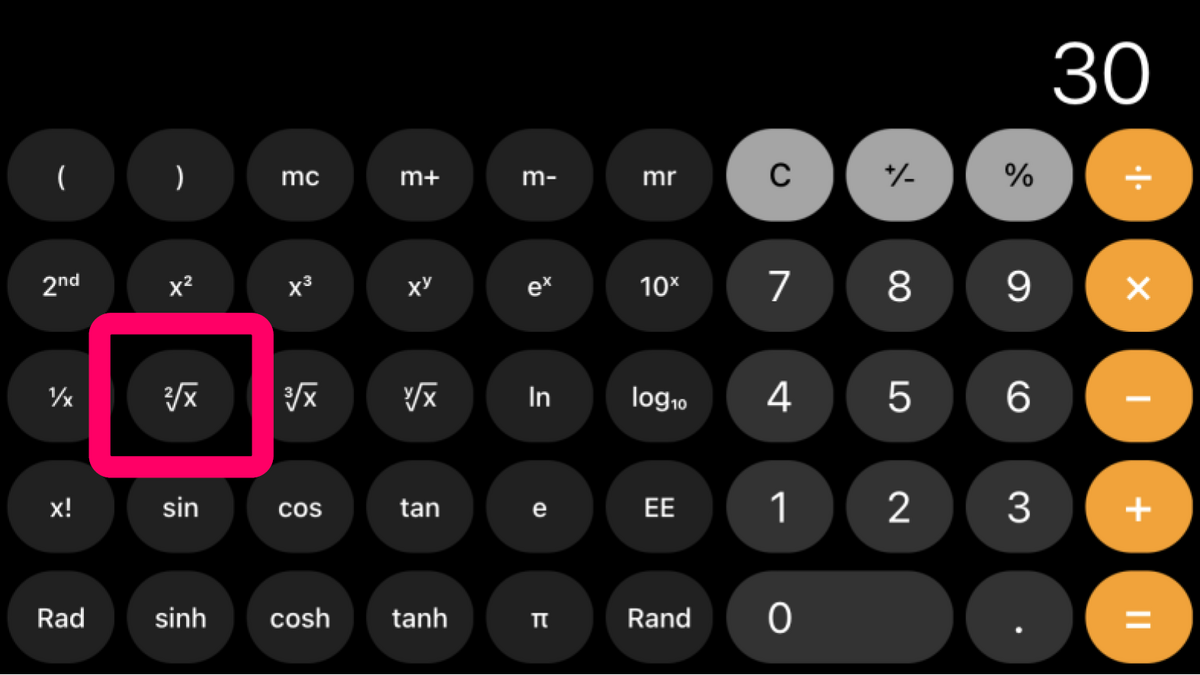
iOS標準の「計算機」アプリにおける最大のポイントは、「画面縦向きのロック」を解除して本体を横向きに倒すことです。
縦画面の標準モードでは四則演算キーしか表示されませんが、横画面にすると自動的に多機能な関数電卓モードへと拡張されます。画面左側に「²√x(2乗根)」や「³√x(3乗根)」のボタンが出現します。
入力手順は一般事務電卓と同じ「後置型」です。√25を計算する場合は、【 25 】 → 【 ²√x 】とタップすると「5」が表示されます。
Android端末におけるスマホ電卓のルート機能の使い方
Google純正の「電卓」アプリをはじめとする多くのAndroid標準アプリでは、縦画面のままでもルート計算が可能です。数字キーの上部や拡張パネル(「INV」や「∨」マーク)をタップすることで「√」キーが表示されます。
Android標準電卓の多くは関数電卓寄りの「数式通り入力」仕様となっており、【 √ 】 → 【 数値 】 → 【 = 】の順でタップするのが基本動作となります。
【√ボタンがない時の救済策】普通の電卓でルートを出す裏技と開平計算手順
100円ショップの小型電卓や、飲食店のレジ用テンキー電卓など、コスト削減や用途特化のために「√キー」そのものが省略されているケースが存在します。「√ボタンがないから計算できない」と諦める必要はありません。四則演算(+、−、×、÷)さえ機能すれば、誰でも暗算なしで平方根を導き出す裏技が存在します。
数学界で「バビロニア法(またはニュートン・ラフソン法)」と呼ばれるこのアルゴリズムは、割り算と平均値の算出を2〜3回繰り返すだけで、驚くほど正確な小数第4位〜第5位までの近似値を弾き出します。
普通の電卓でルートを出す裏技の実践ステップ(例:√20を求める場合)
√20の真値は約「4.4721359...」です。√ボタンがない電卓の計算方法として、以下のステップをそのまま電卓で叩いてみてください。
ステップ①:大体の目安となる数(予想値)を決める
4×4=16、5×5=25ですから、√20は「およそ4.5くらい」と見当をつけます。この「4.5」を最初の仮の答え(予想値)とします。
ステップ②:元の数を予想値で割り、その結果と予想値の平均を取る
電卓で以下の通り順番に計算します。
【 20 】 ÷ 【 4.5 】 = 【 4.4444... 】
続けてこの結果に予想値「4.5」を足して2で割ります。
【 + 】 【 4.5 】 【 ÷ 】 【 2 】 = 【 4.47222... 】
ステップ③:より高精度にしたい場合はもう一度繰り返す
出た値「4.4722」を新たな予想値として、全く同じ手順を実行します。
【 20 】 ÷ 【 4.4722 】 + 【 4.4722 】 ÷ 【 2 】 = 【 4.4721359... 】
わずか2巡の計算で、専用の√キーを押した際と完全に同一の数値「4.4721359」が得られます。手元に高機能な機器がない緊急時に極めて有効な開平計算手順です。

【比較データで検証】電卓タイプ別のルート入力仕様と計算効率一覧
各計算デバイスにおける仕様の違い、操作手順、および実務上の留意点を体系的に比較・整理しました。
| デバイス・機種区分 | 基本の押す順番 | 画面表示形式 | 編集部の見解・実用性評価 |
|---|---|---|---|
| 一般事務電卓 (カシオ・シャープ等) | [数値] → [√] ※イコール不要 | 即座に計算結果が表示 | 打鍵数が最少でビジネス現場のスピード処理に最も適している。 |
| 関数電卓 (カシオ・キヤノン等) | [√] → [数値] → [=] | 数式「√(数値)」のまま表示 | 数式通りのため複雑な複合計算や3乗根・n乗根の処理に必須。 |
| iPhone標準電卓 (iOS純正アプリ) | [数値] → [²√x] ※横画面展開時 | 即座に計算結果が表示 | 画面の自動回転ロック解除が必要な点に注意すれば非常に強力。 |
| Android標準電卓 (Google電卓等) | [√] → [数値] → [=] | 入力式と結果を上下に表示 | 縦画面のまま直感的に扱える設計が多く、誤打鍵が少ない。 |
| √非搭載電卓 (簡易テンキー等) | バビロニア法による 四則演算の反復 | 反復ごとに近似値が収束 | 知識さえあれば追加機器なしで対応できる実用的な緊急回避策。 |
【実態検証と現場の盲点】ルートの掛け算や複合計算で頻発する3大ミス
ネット上の質問コミュニティや実務現場の検証において、ルート単体の計算以上にユーザーが躓きやすいのが「ルート同士の掛け算」や「通常の四則演算とルートが混ざった複合計算」です。
落とし穴①:ルートの掛け算を電卓で計算する方法
例えば「√3 × √5」を事務電卓で計算する場合、2通りのアプローチが存在します。
【方法A:定義通り個別に開平する】
【 3 】 → 【 √ 】 → 【 × 】 → 【 5 】 → 【 √ 】 → 【 = 】(約3.87298)
【方法B:数学的性質を利用して中身を先に掛ける(推奨)】
数学の法則「√a × √b = √(a × b)」を利用し、
【 3 】 → 【 × 】 → 【 5 】 → 【 = 】(15) → 【 √ 】
実務においては方法Bの方が打鍵数が少なく、端数処理の丸め誤差も発生しないため圧倒的に正確です。「中身を先に掛け算して最後に√を押す」という鉄則を覚えておくだけで作業スピードは大幅に向上します。
落とし穴②:「2√3」などの係数付き掛け算
「2√3」を計算したい場合、一般電卓では「2 × (√3)」の意味であるため、【 3 】 → 【 √ 】 → 【 × 】 → 【 2 】 → 【 = 】の順に入力します。「2 → × → 3 → √」と押してしまうと、直前の3だけが開平されたり予期せぬ挙動になったりする機種があるため注意が必要です。
落とし穴③:メモリ機能(M+ / M-)の未活用による転記ミス
「√5 + √7」のような足し算を行う際、一般電卓では一度画面に出た数値をメモ帳に書き写して再度打ち直す人が後を絶ちません。この手作業は転記ミスや桁数打ち間違いの温床となります。
事務電卓の「M+(メモリープラス)」キーを活用すれば、以下のように極めてスマートに完結します。
【 5 】 → 【 √ 】 → 【 M+ 】 → 【 7 】 → 【 √ 】 → 【 M+ 】 → 【 MR(メモリーリコール) 】
これだけで、画面には両者の合計値「4.8818...」が瞬時に正確に呼び出されます。
一般に知られていない盲点とネットの誤解|「開平機能=高精度」とは限らない
ネット上の簡易解説記事などでは「電卓の√キーを押せば絶対に正確な答えが出る」と盲信されがちですが、実務・工学の観点からは注意すべき盲点が存在します。
表示桁数による「切り捨て・丸め誤差」の罠
一般的な事務電卓の液晶は8桁から12桁です。無理数であるルートの値は無限に小数が続きますが、電卓の内部処理能力と表示桁数によって最後の桁が四捨五入または切り捨てられます。
このため、電卓で「2 → √」を出して「1.4142135」と表示された後、そのまま「× 1.4142135 =」と掛け直しても「1.9999999...」となり、完全な「2」には戻りません。建築の墨出しや精密加工の現場では、この微小な丸め誤差が積算されてミリ単位の狂いを生むケースがあります。厳密な精度が求められる場面では、途中で数値を丸めずに関数電卓の内部保持機能(内部演算15桁以上)を活用することが不可欠です。
「√」ボタンの連打によるリセット現象
一般電卓で数値を入力した後に「√」キーを誤って2回連続で押してしまうと、それは「4乗根(ルートのルート)」を計算したことになります。例えば「16」に対して√を1回押すと「4」、もう1回押すと「2」になります。画面上の変化を見落としたまま計算を続行するミスが現場では頻発しているため、「√キーは1回だけ押す」という指先の規律が求められます。
【プロの結論】2026年最新の電卓ルート計算手順まとめと機種別おすすめ判断基準
デジタル機器が高度に進化した2026年現在においても、手元のツールに応じた最適なルート計算手段を選択するスキルは業務効率を大きく左右します。状況別の最適な判断基準は以下の通りです。
【プロが推奨する用途別の最適選択】
- 経理・簿記・一般事務・店舗業務:
迷わず「12桁の一般実務電卓」を選択してください。【数値】→【√】の即時実行型が最も打鍵スピードが速く、ブラインドタッチにも最適です。 - 設計・測量・電気工事・理系試験:
数式通りに入力できる「最新の自然表示関数電卓」一択です。√の中に複雑な四則演算や分数が含まれる場合でも、画面に数式全体の構造が視覚化されるため入力ミスを完全に排除できます。 - 外出先・現場での突発的な確認:
スマートフォンの「電卓アプリ(横画面または拡張モード)」を即座に呼び出すのが最も合理的です。 - 機材が制限された緊急時:
本稿で解説した「バビロニア法(割り算と足して2で割る)」を記憶の引き出しから取り出して活用してください。
【ルート の 計算 方法 電卓】に関するよくある質問(FAQ)
Q1:カシオとシャープの電卓でルート計算の押す順番に違いはありますか?
A1:一般的な事務用電卓であれば、カシオ・シャープともに【 数値 】 → 【 √ 】の順番で全く同じです。ただし、両メーカーともに「関数電卓」の場合は【 √ 】 → 【 数値 】 → 【 = 】の順になり、一般電卓とは逆になります。
Q2:iPhoneの電卓で横向きにしてもルートキーが出てきません。なぜですか?
A2:コントロールセンターで「画面縦向きのロック(鍵に矢印が付いたアイコン)」がオンになっている可能性が極めて高いです。ロックを解除してからiPhoneを横向きに倒してください。
Q3:3乗根(³√)を電卓で計算するにはどうすればいいですか?
A3:一般の事務電卓では3乗根キーは搭載されていません。関数電卓の「³√」キーを使うか、iPhone電卓を横画面にして左側に出現する「³√x」キーを使用してください(入力順は数値 → ³√x)。普通の電卓で行う場合は「xの(1/3)乗」を対数や近似計算で求める必要があります。
Q4:電卓でルートの答えが出た後、元の数値に戻す(検算する)方法は?
A4:ルート計算の結果が表示されている状態で、そのまま【 × 】 → 【 = 】(カシオ機など)または【 × 】 → 【 表示数値を再入力 】 → 【 = 】を押して2乗することで、元の数値に近い値に戻るか確認できます。
まとめ:手元の電卓の特性を把握してルート計算を確実にマスターしよう
電卓におけるルート計算は、決して難しい数式の理解を必要とするものではありません。「一般電卓は数値が先」「関数電卓はルートが先」「iPhoneは画面を横にする」「キーがない時は割り算と平均化を2回繰り返す」という基本原則さえ押さえておけば、いかなる現場でも迷うことなく正確な数値を導き出すことができます。
作業環境や手元のデバイスの特性を正しく理解し、日々の計算業務をよりスピーディーかつ確実に進めていきましょう。 (出典: ルート の 計算 方法 電卓(Yahoo!ニュース))
毎日更新されるトレンド情報を分析・発信中。役立つ裏技やおすすめ情報を分かりやすく紹介します。