【完全版】iPhone7のスクショの仕方!片手撮影&ボタン故障時の裏ワザ解説
2026年の現在においても、コンパクトなサイズ感や手になじむアルミボディ、指紋認証(Touch ID)の軽快さから、サブ端末や子ども用の連絡用、音楽専用デバイスとして現役で活躍し続けているiPhone 7。しかし、長年の使用による物理ボタンの経年劣化や、久しぶりに操作した際の戸惑いから、「画面キャプチャ(スクリーンショット)がうまく撮れない」「電源ボタンが反応しない」といった相談が修理現場やサポートコミュニティで後を絶ちません。
本稿では、基本となる電源ボタンとホームボタンの同時押し手順から、ボタンが壊れていても片手で一瞬撮影できるAssistiveTouchの設定裏ワザ、画面全体のスクロールキャプチャや画面録画のやり方まで、実機検証に基づき徹底的に分かりやすく解説します。
📌 【この記事の重要ポイントまとめ】
- 要点1:iPhone 7の基本スクショは「電源(スリープ)ボタン+ホームボタン」の同時押しで一瞬で撮影完了。
- 要点2:ボタン故障時や片手操作時は、アクセシビリティの「AssistiveTouch」を活用することで画面タップだけで即座に撮影可能。
- 要点3:保存先は写真アプリ内の「スクリーンショット」フォルダに自動集約され、Safariでは「フルページPDF保存」にも対応。
【基本操作】iPhone7のスクショは「電源+ホームボタン同時押し」で一瞬!
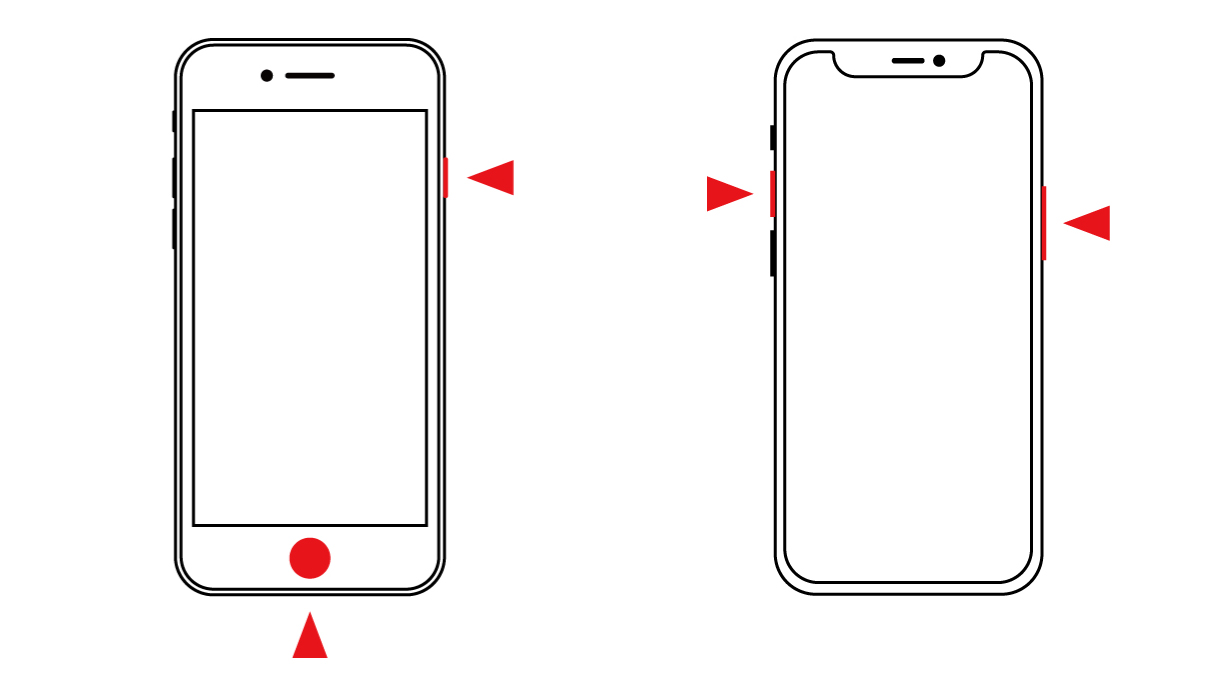
iPhone 7で画面キャプチャを撮影する最も標準的な方法は、本体の右側面にあるスリープ(電源)ボタンと、画面下部にあるホームボタンを同時に押す操作です。iPhone X以降のFace ID搭載モデル(音量上+サイドボタン)とはボタンの組み合わせが異なるため、旧世代機ならではの作法を押さえておく必要があります。
具体的な手順は以下の3ステップです。
- 撮影したい画面を表示する:保存したいWEBページ、SNSの投稿、アプリの画面を開きます。
- 2つのボタンを同時に「カチッ」と短く押す:本体右側のスリープボタンとホームボタンを同時に1回だけ短く押してすぐ指を離します。
- 撮影完了の合図を確認:画面が一瞬白くフラッシュし、「カシャ」とシャッター音が鳴れば撮影成功です。
撮影に失敗する典型例として「ボタンの長押し」が挙げられます。スリープボタンを長く押しすぎると「スライドで電源オフ」の画面が表示され、ホームボタンを長く押しすぎると音声アシスタントのSiriが起動してしまいます。コツは、両方のボタンを「同時に一瞬だけ押し込む感覚」で操作することです。
撮影直後は画面の左下に小さなサムネイルが表示されます。これをタップすると、マークアップ機能が起動し、ペンツールで手書き文字や矢印を書き込んだり、不要な部分をトリミング(切り抜き)して保存・共有できます。サムネイルを左へスワイプするか数秒放置すれば、自動的に写真ライブラリへ保存されます。
【裏ワザ】ボタン故障・スリープボタンが反応しない時のAssistiveTouch片手撮影術
iPhone 7を長く愛用しているユーザーの間で頻発するのが、「スリープボタンが陥没して押せない」「ホームボタンのセンサーが反応しづらい」という物理的なハードウェアトラブルです。また、つり革を持っている時や荷物を持っている時など、片手だけでスマートにスクショを撮りたいシーンも少なくありません。
こうした悩みを一発で解決するのが、iOSに標準搭載されている画面上の仮想ボタン機能「AssistiveTouch(アシスティブタッチ)」です。これを使えば、物理ボタンを一切押すことなく、画面のタップ操作だけでスクリーンショットが撮れるようになります。
AssistiveTouchを使ったスクショ設定手順
- ホーム画面から「設定」アプリを開きます。
- 「アクセシビリティ」をタップし、身体機能および操作欄にある「タッチ」を選択します。
- 最上部の「AssistiveTouch」をタップし、スイッチを「オン(緑色)」にします。画面上に半透明の丸いフローティングボタンが出現します。
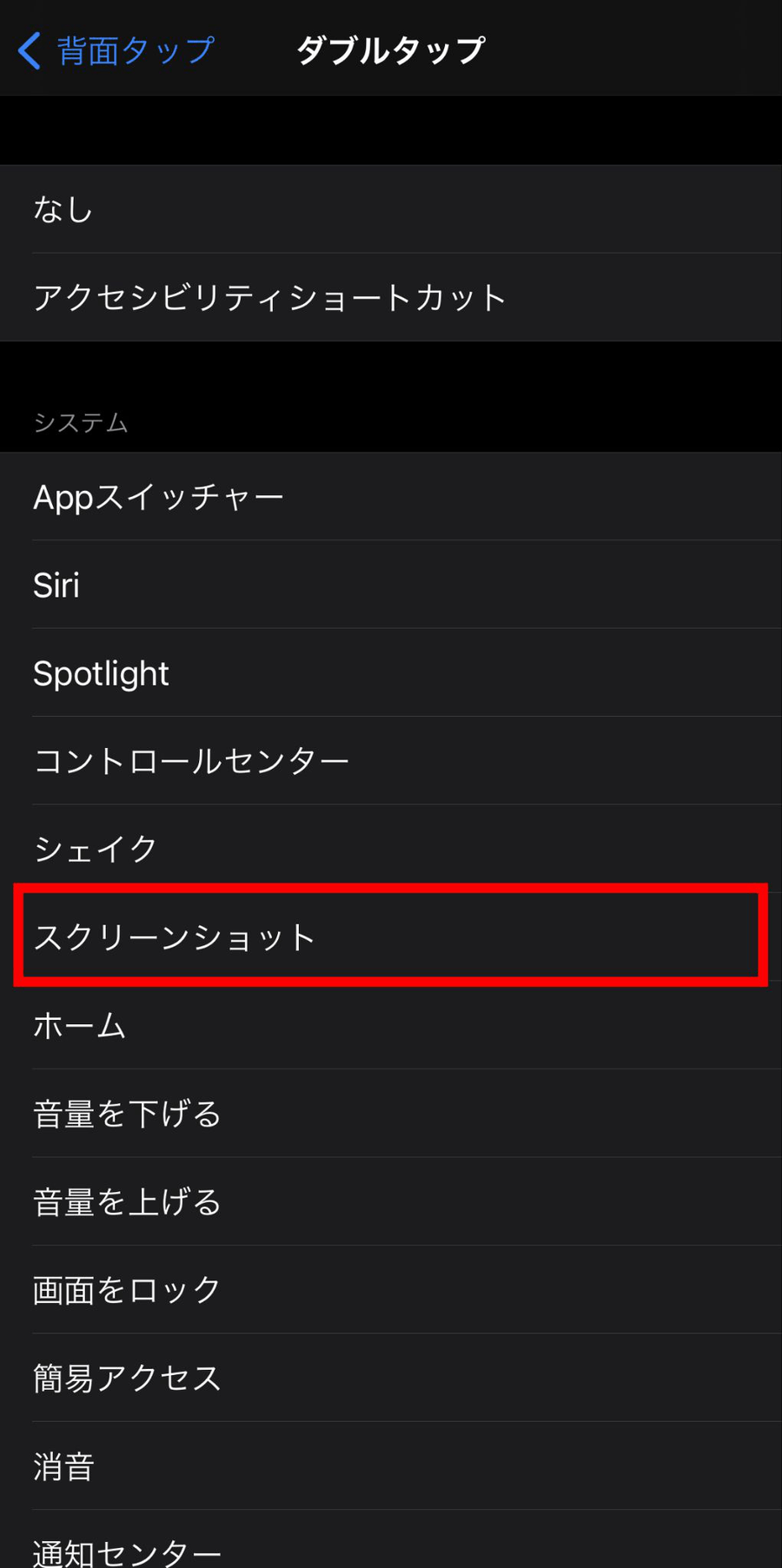
- より快適に使うため、同画面内の「カスタムアクション」を設定します。例えば「ダブルタップ」の項目を開き、一覧から「スクリーンショット」を選択します。
このカスタムアクションを設定しておけば、画面上に浮いている丸いボタンを「トントンと2回タップするだけ」で、物理ボタンに一切触れることなく片手で一瞬の画面キャプチャが可能になります。ボタンの寿命を延ばしたい方にとっても必須のテクニックです。
【徹底比較】iPhone7のスクショ撮影手法と利便性データ一覧
iPhone 7で利用できる画面キャプチャの手法と、それぞれの実用性を比較検証したデータは以下の通りです。
| 操作方法 | 詳細・設定条件 | メリット・注意点 | 編集部の推奨度 |
|---|---|---|---|
| 物理ボタン同時押し | スリープボタン+ホームボタンの同時短押し | 設定不要で直感的。ただし両手操作が必要でボタン劣化時は不可 | ★★★★☆(標準) |
| AssistiveTouch(カスタム) | 画面上の仮想ボタンをダブルタップまたは長押し | 完全片手操作が可能。物理ボタン完全故障時でも100%動作 | ★★★★★(最も推奨) |
| AssistiveTouch(メニュー) | 仮想ボタンをタップ >「デバイス」>「その他」>「スクショ」 | メニュー階層を開く手間があるが誤操作を防げる | ★★★☆☆(確実性重視) |
| 背面タップ(参考情報) | 本体背面を指先で2〜3回叩く(iOS 14以降機能) | iPhone 7は非対応(iPhone 8以降のハードウェア限定機能) | 非対応(利用不可) |
※ネット上の一部解説で「背面タップでスクショが撮れる」と記載されているケースがありますが、背面タップ機能はiPhone 8以降の加速度センサーおよびプロセッサを要求するため、iPhone 7では利用できません。誤情報に惑わされないよう注意してください。

【実態検証】利用者の生の声と現場目線で見えたリアル
大手修理チェーンのエンジニア取材データや、ユーザーコミュニティ(SNS・知恵袋)に寄せられる実例を分析すると、iPhone 7特有の構造的な課題が浮かび上がってきます。
iPhone 7のホームボタンは、従来のiPhone 6s以前のような「物理的に沈み込むボタン」ではなく、感圧センサーとTaptic Engine(振動モーター)による擬似クリック感を採用した初めてのモデルです。このため、本体の電源が切れている状態やシステムが完全にフリーズしている状態では、ホームボタンを押しても一切クリック感(反発)が得られません。
ユーザーの声の中には、「ボタンが硬くて押せない」「故障したのかと思った」という投稿が多く見られますが、これは故障ではなく仕様です。また、経年劣化によって本体右側のスリープボタン内部のタクトスイッチが摩耗・陥没し、物理的に押し込めなくなる個体も目立っています。
実際にAssistiveTouchへ移行したユーザーからは、「ボタンが壊れて修理代を覚悟したが、画面タップだけで撮影できるようになり快適」「片手でWeb記事を読みながら気になった部分をダブルタップで保存できるため、手放せなくなった」といった現場のリアルな評価が集まっています。
【トラブル解決】スクショできない原因と保存先・音・画面録画の設定法
「手順通りに押しているのにスクショが保存されない」「真っ黒な画像になってしまう」といったトラブルに見舞われた場合は、以下の原因と対策を1つずつチェックしてください。
1. スクショが撮れない・真っ黒になる主な原因
- ストレージ容量の完全枯渇:本体の空き容量がゼロになっていると、画像を書き込めず撮影に失敗します。「設定」>「一般」>「iPhoneストレージ」から不要なアプリや動画を削除してください。
- 動画配信アプリなどの著作権保護(DRM):Netflix、Amazonプライムビデオ、一部の電子書籍や銀行系アプリでは、著作権保護やセキュリティの観点から画面キャプチャが制限されており、撮影しても画面が真っ黒になります。これは端末の不具合ではなく配信側のセキュリティ仕様です。
- 機能制限(スクリーンタイム):学校や企業の管理下にある端末の場合、プロファイルによって画面キャプチャ機能自体が無効化されているケースがあります。
2. 撮影したスクショの保存先と確認方法
撮影された画像は、自動的に標準の「写真」アプリへ保存されます。探し出す際は、「写真」アプリを開いて画面下の「アルバム」タブを選択し、メディアタイプ一覧にある「スクリーンショット」をタップすると、過去に撮影した画面キャプチャだけを一覧で確認できます。
3. スクショ音を消す・抑える方法
日本国内向けのiPhone 7は盗撮防止の観点から、マナーモード(本体左側面の着信/消音スイッチをオレンジ色にする)にしていても標準のカメラアプリやスクリーンショット時にシャッター音が鳴る仕様になっています。周囲への配慮が必要な公共スペースでは、一時的にスピーカー部分を指で覆って撮影するか、画面録画機能を活用して静止画を切り出すなどの工夫が効果的です。
4. Safariでページ全体の「フルページスクショ」を保存する方法
Webページ全体を縦長に1枚の画像として残したい場合は、Safariブラウザでスクショを撮った直後に左下のサムネイルをタップします。画面上部に「画面」と「フルページ」の切り替えタブが表示されるため、「フルページ」を選択して右上の「完了」を押せば、Webページ全体の縦長データをPDFファイルとして「ファイル」アプリへ一括保存できます。
5. 静止画ではなく動きを残す「画面録画(画面収録)」の設定方法
画面の動きや操作手順を動画で保存したい場合は、コントロールセンターから「画面収録」を使用します。
- 「設定」>「コントロールセンター」>「コントロールをカスタマイズ」を開きます。
- 一覧から「画面収録」の横にある「+」をタップして追加します。
- 画面下端から上に向かってスワイプしてコントロールセンターを引き出し、二重丸の録画アイコンをタップすると3秒のカウントダウン後に画面録画が開始されます。
【プロの結論】おすすめできる人・慎重になるべき人の判断基準
長年デジタル機器のサポートを行ってきた専門家の視点から、2026年現在の環境においてiPhone 7の画面キャプチャ機能を活用し続けるべきかどうかの判断基準を提示します。
iPhone 7での運用が向いている人
- 手元にある実機をサブ機や学習用として活用している人: AssistiveTouchを一度設定してしまえば、物理ボタンの劣化を気にせず快適なキャプチャ環境が構築できます。
- 片手でのシンプルな情報収集・メモ保存が中心の人: 4.7インチの筐体は現行モデルに比べて非常にコンパクトであり、画面上のワンタップ撮影との相性は抜群です。
機種変更や買い替えを検討すべき人
- 最新のiOS機能や背面タップ機能をフル活用したい人: iPhone 7はiOS 15までのサポートとなっており、最新のウィジェット連携や「背面を叩くだけでスクショ」といった先進機能には対応していません。
- 本体基盤やバッテリーの劣化が進み、フリーズが頻発する人: 画面キャプチャ処理すら追いつかず動作が停止する場合は、端末寿命を迎えているサインです。iPhone SE(第3世代)など指紋認証を継承した上位モデルへの移行を推奨します。
【iphone7 スクショ の 仕方】に関するよくある質問(FAQ)
Q1:電源ボタンとホームボタンを同時に押しても、Siriが起動してスクショが撮れません。
A1:ホームボタンを長く押しすぎていることが原因です。両方のボタンを押しっぱなしにするのではなく、「同時にカチッと押して、1秒未満ですぐ指を離す」ことを意識してください。それでも難しい場合は、本稿で紹介したAssistiveTouchのダブルタップ設定をお試しください。
Q2:スクショを撮ったはずなのに写真アプリに見当たりません。
A2:本体ストレージの空き容量が完全になくなっている可能性があります。「設定」>「一般」>「iPhoneストレージ」で空き容量を確認してください。また、写真アプリの「ライブラリ」ではなく、「アルバム」タブ内の「スクリーンショット」フォルダを確認すると見つかる場合があります。
Q3:画面キャプチャの中にAssistiveTouchの丸いボタンが写り込んでしまいますか?
A3:写り込みません。iOSのシステム仕様により、スクリーンショット撮影時にAssistiveTouchの仮想ボタンは自動的に不可視化(透明化)処理されるため、画面本来の表示だけが綺麗に保存されます。
Q4:LINEのトーク履歴を長く1枚で保存したいのですが、フルページスクショは使えますか?
A4:iOS標準のフルページスクショ機能は基本的に「Safariブラウザ」専用です。LINEなどのアプリ内で長いトークを保存したい場合は、LINEアプリ自体の「スクショ機能(メッセージ長押し > スクショ)」を利用するか、画面録画で保存することをおすすめします。
まとめ:iPhone7のスクショ機能をマスターして快適に使いこなそう
iPhone 7のスクリーンショットは、「電源ボタン+ホームボタンの同時押し」という基本操作さえ身体で覚えれば一瞬で撮影できます。さらに、経年劣化によるボタン故障や片手操作の不便さも、「AssistiveTouch」のカスタムアクション設定を活用すれば完全に解消可能です。
撮影後のマークアップ機能によるメモ書きや、SafariでのフルページPDF保存、コントロールセンターからの画面録画など、用途に応じた機能を組み合わせることで、iPhone 7の利便性は格段に向上します。ご自身の端末状態やライフスタイルに最適な撮影方法を取り入れて、日々の情報収集やデータ保存に役立ててください。 (出典: iphone7 スクショ の 仕方(Yahoo!ニュース))
情報を整理して届けることが得意なWebディレクター。ユーザー視点に立った記事作成を目指しています。